셀프주문 켜기
고객표시장치로 쓰는 안드로이드 태블릿이 손님 주문도 받게 합니다. 포스마다 따로 켭니다.
- 포스 주변기기 설정에서 고객표시장치 줄을 눌러 주세요.
고객표시장치가 안드로이드 태블릿이면 「이 태블릿은 셀프주문도 받을 수 있습니다. 켜면 판매 화면에 [셀프주문] 단추가 생깁니다」가 보입니다.
태블릿을 아직 붙이지 않았다면 고객표시장치 붙이기를 먼저 해 주세요.
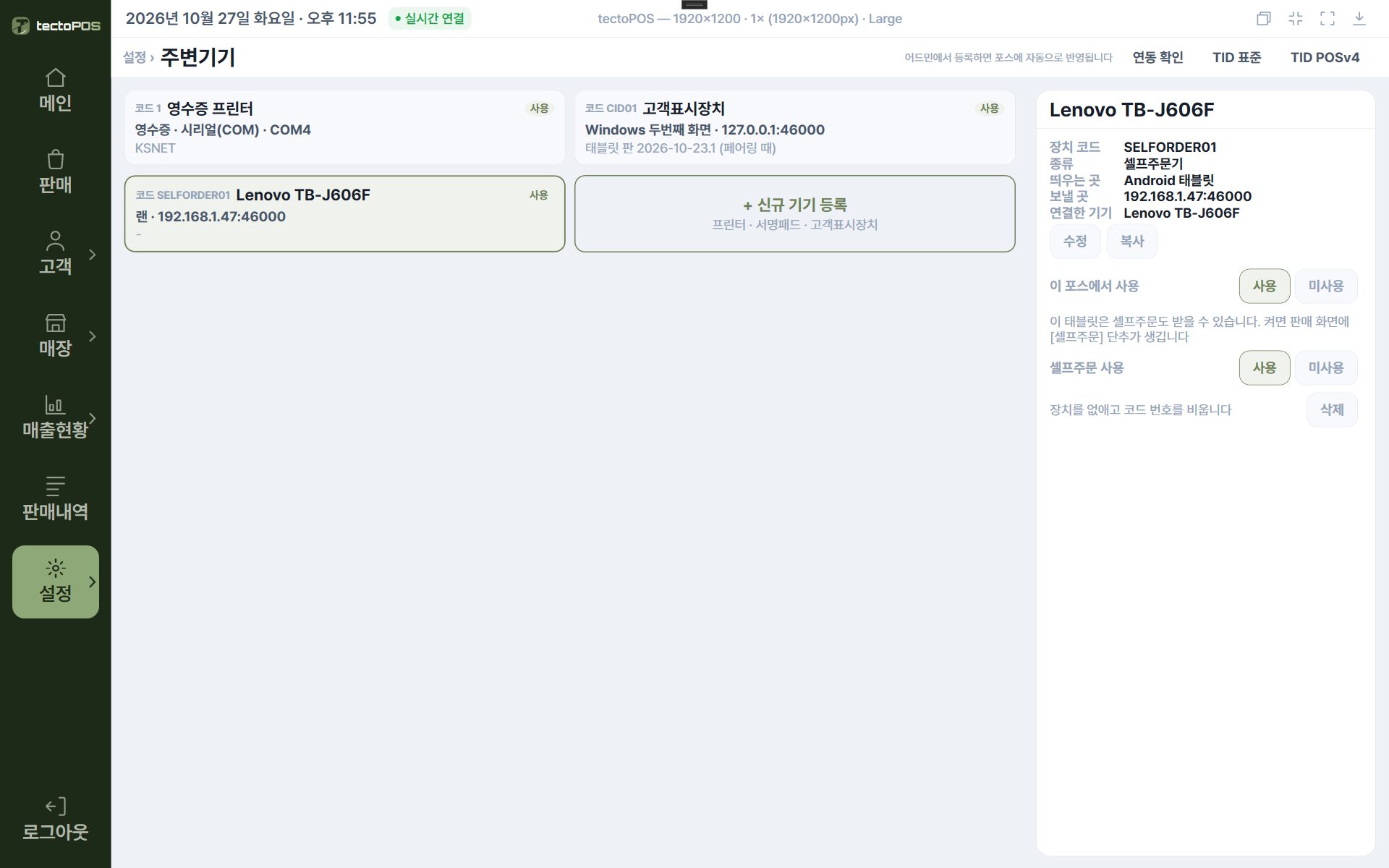
- 「셀프주문 사용」에서 [사용]을 눌러 주세요. 이 포스에서만 켜집니다. 처음에는 [미사용]입니다.
- 판매 화면에서 [더보기]를 열고 [셀프주문]을 눌러 주세요.
[셀프주문]이 진한 색으로 바뀌고 판매 화면 위에 띠가 생깁니다. 태블릿에는 메뉴가 뜹니다.
포스를 껐다 켜면 [셀프주문]은 꺼진 채로 시작합니다. 영업을 시작할 때 한 번 눌러 주세요.
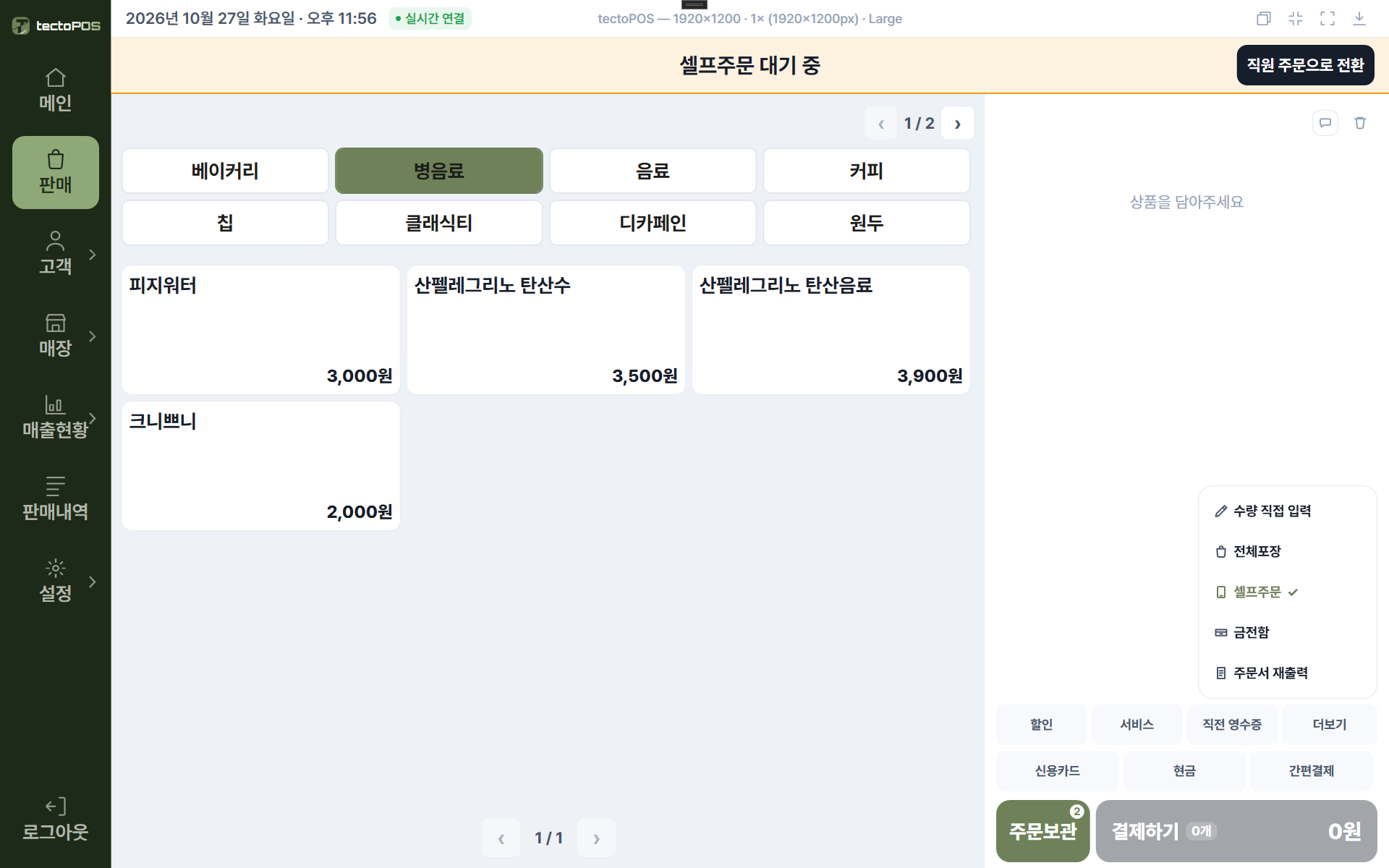
- 끌 때는 [셀프주문]을 한 번 더 눌러 주세요. 태블릿은 원래 고객표시장치 화면으로 돌아갑니다. 손님이 담은 것이 없으면 띠의 [직원 주문으로 전환]을 눌러도 꺼집니다.
💡 고객표시장치가 윈도우 둘째 화면이라면 옆에 안드로이드 태블릿을 하나 더 두고 「셀프주문기」로 등록해 주세요. 붙이는 걸음은 고객표시장치와 같습니다. 그다음 셀프주문기 줄에서 「셀프주문 사용」을 [사용]으로 바꿉니다. 💡 태블릿에 「지금은 주문을 받을 수 없습니다 — 직원에게 문의해 주세요」가 보이면 개점 전이거나 전날 마감을 하지 않은 것입니다. 포스에서 마감이나 개점을 마치면 메뉴가 다시 뜹니다. — 개점하기 · 마감하기 💡 [셀프주문]을 눌렀는데 「고객표시장치가 연결되지 않았습니다」가 보이면 태블릿이 꺼졌거나 포스와 떨어진 것입니다. 태블릿을 켜고 다시 눌러 주세요. 💡 태블릿 위쪽에 늘 떠 있는 알림은 고객표시장치 붙이기를 봐 주세요.