포스를 매장에 연결하기
새 포스를 처음 켤 때 한 번만 합니다. 연결하면 메뉴와 가격이 포스로 들어옵니다.
-
포스 프로그램을 받아 설치합니다. 어드민 첫 화면의 「이제 포스를 연결하세요」 카드에 내려받기 주소가 있습니다. 포스 관리 ▸ [포스 프로그램 받기]에도 있습니다. 포스로 쓸 PC의 브라우저에서 그 주소를 열어 주세요. 그러면 설치 파일이 내려옵니다. 파일을 실행하고 [다음]만 눌러 주세요. 「Windows 의 PC 보호」 창이 뜨면 [추가 정보] → [실행]을 눌러 주세요.
-
포스를 켜면 「포스 연결」 화면이 보입니다. 화면에 「이 POS를 매장에 연결하세요」가 적혀 있습니다.
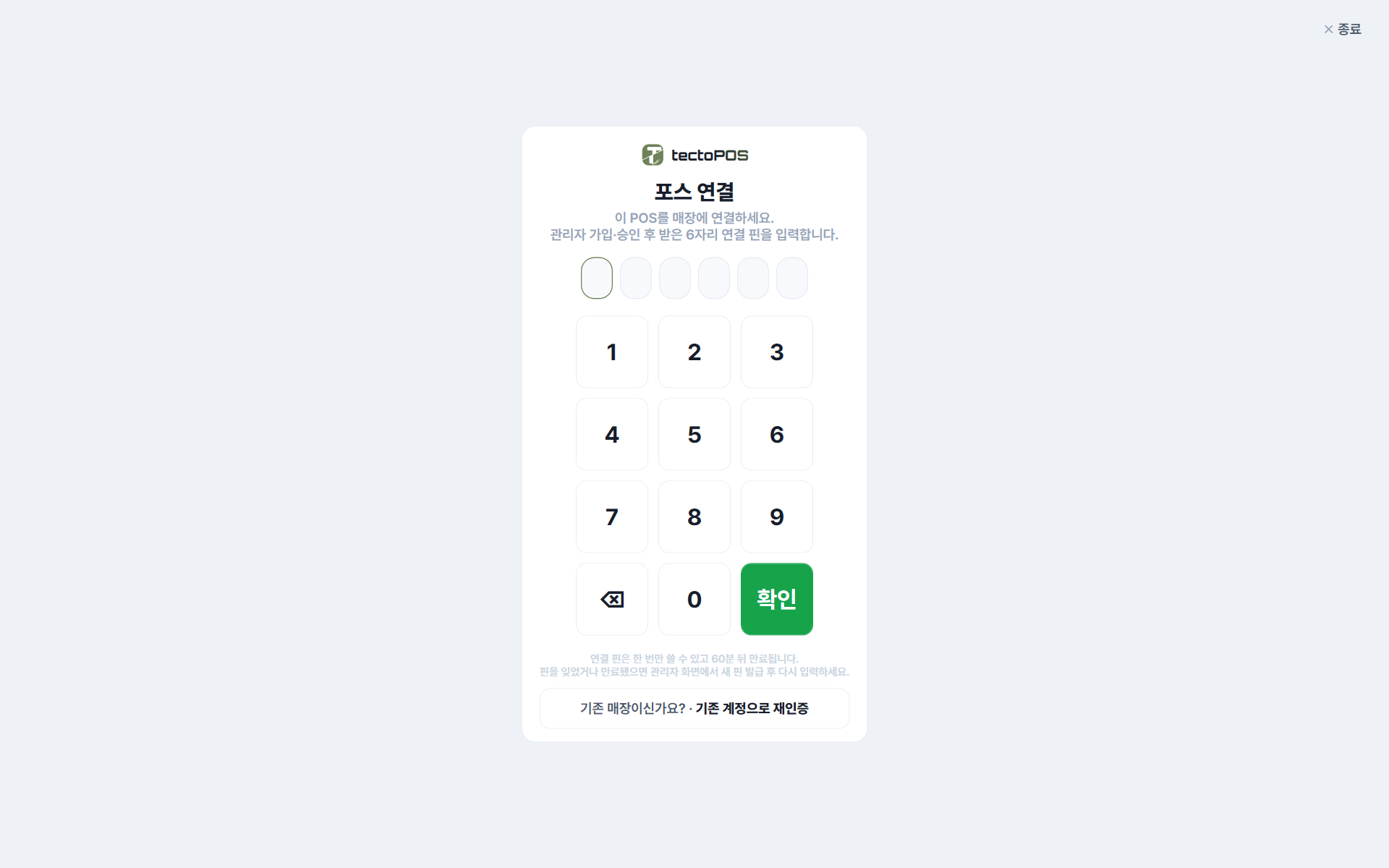
- 6자리 연결 핀을 넣어 주세요.
관리자 가입과 승인이 끝나면 받는 번호입니다. 화면 키패드로 넣고 [확인]을 눌러 주세요. 넣은 숫자는 점으로 가려집니다.
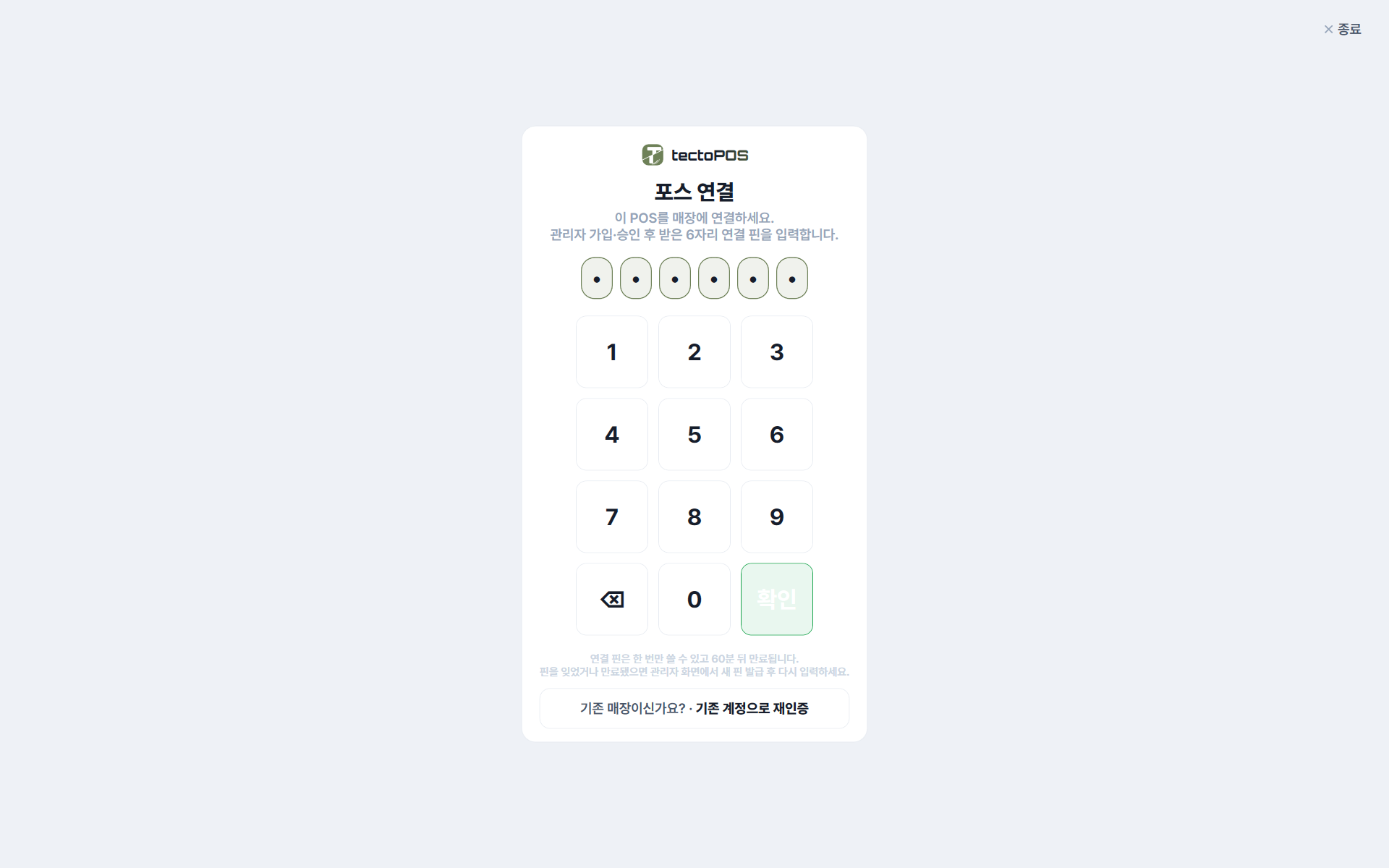
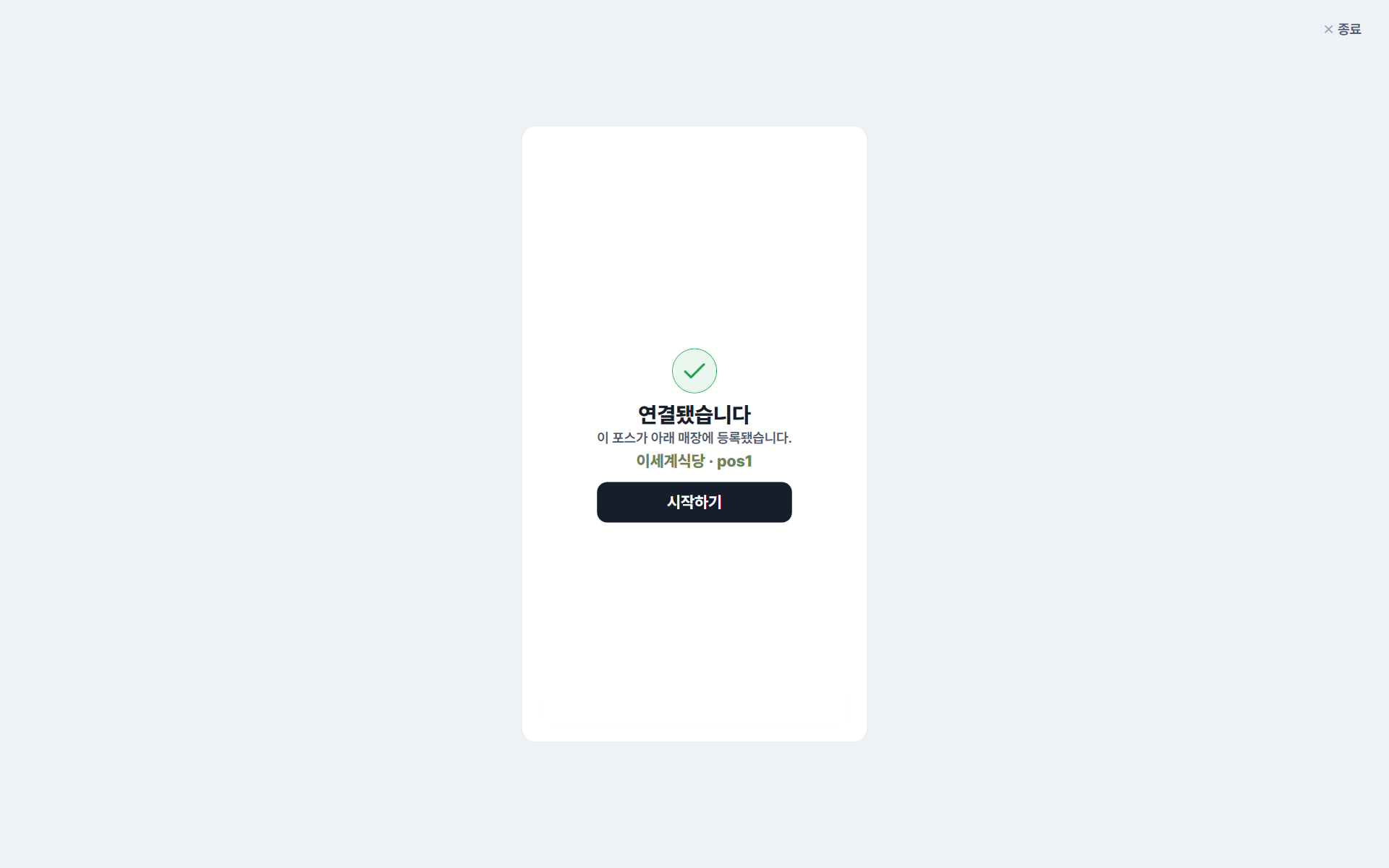
- 「연결됐습니다」와 매장 이름·포스 이름이 보입니다.
[시작하기]를 누르면 로그인으로 갑니다. 잠시 뒤 메뉴·가격·설정이 포스로 들어옵니다.
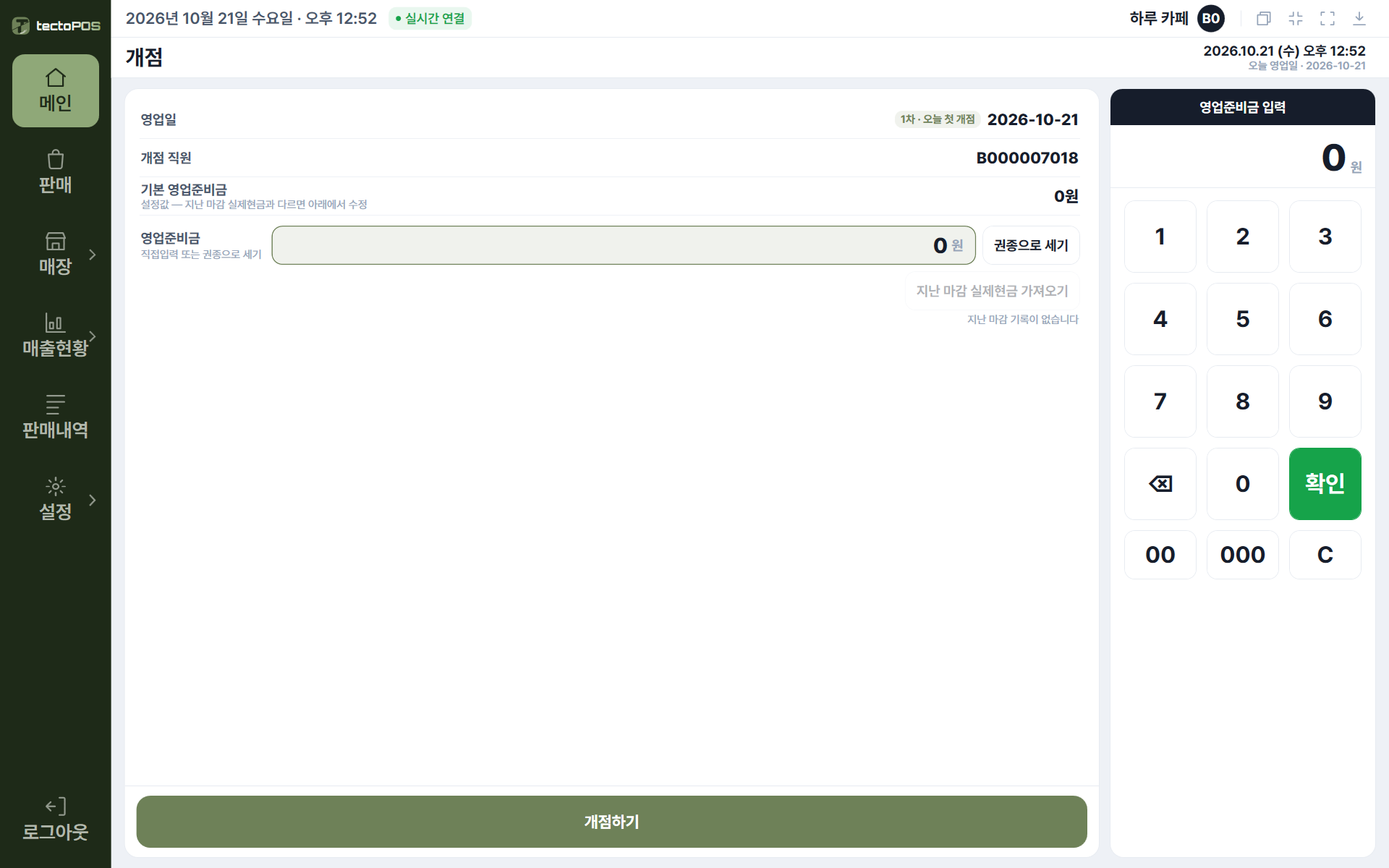
- 로그인한 뒤 첫 화면 위쪽 [개점하기]를 눌러 주세요.
「개점」 화면이 열립니다. 금전함에 넣은 현금을 「영업준비금 입력」에 넣고 [개점하기]를 누르면 하루가 열립니다.
처음 여는 날에는 지난 마감이 없습니다. 그래서 [지난 마감 실제현금 가져오기]가 눌리지 않고, 아래에 「지난 마감 기록이 없습니다」가 보입니다.
자세한 순서는 「개점하기」 페이지에 있습니다.
💡 이미 매장 계정이 있다면 연결 화면 아래 「기존 매장이신가요? · 기존 계정으로 재인증」을 눌러 주세요. 핀 없이 아이디와 비밀번호로 이 포스를 다시 연결합니다. 💡 연결 핀이 안 맞거나 만료됐다면 화면에 표시됩니다. 연결 핀은 한 번만 쓸 수 있고, 60분이 지나면 만료됩니다. 관리자 화면에서 새 핀을 받아 다시 넣어 주세요. 프린터·결제 단말·서명패드는 「기기 등록하기」에서 붙입니다. 인터넷이 잠깐 끊겨도 장사는 계속됩니다. 한 번 들어온 것은 포스 안에 남습니다.