메뉴판 배치하기
포스 판매 화면의 단추 자리와 색, 크기를 정합니다. 하지 않아도 됩니다. 처음에는 상품 관리에 넣은 순서대로 단추가 저절로 놓입니다. 분류와 상품만으로 장사한다면 이 페이지는 건너뛰어도 됩니다.
- 왼쪽 메뉴에서 [메뉴판 관리]로 들어가 주세요.
브랜드 관리자는 [메뉴판] › [메뉴판 관리]입니다.
소상공인 사장님은 [기초자료] › [메뉴판 관리]입니다.
위에서 [POS]·[KIOSK] 중 어느 화면의 메뉴판인지 고릅니다. 아래에는 「분류」·「상품」·「기능」 세 판이 있습니다. 오른쪽에는 넣을 수 있는 상품 목록과 편집 창이 보입니다.
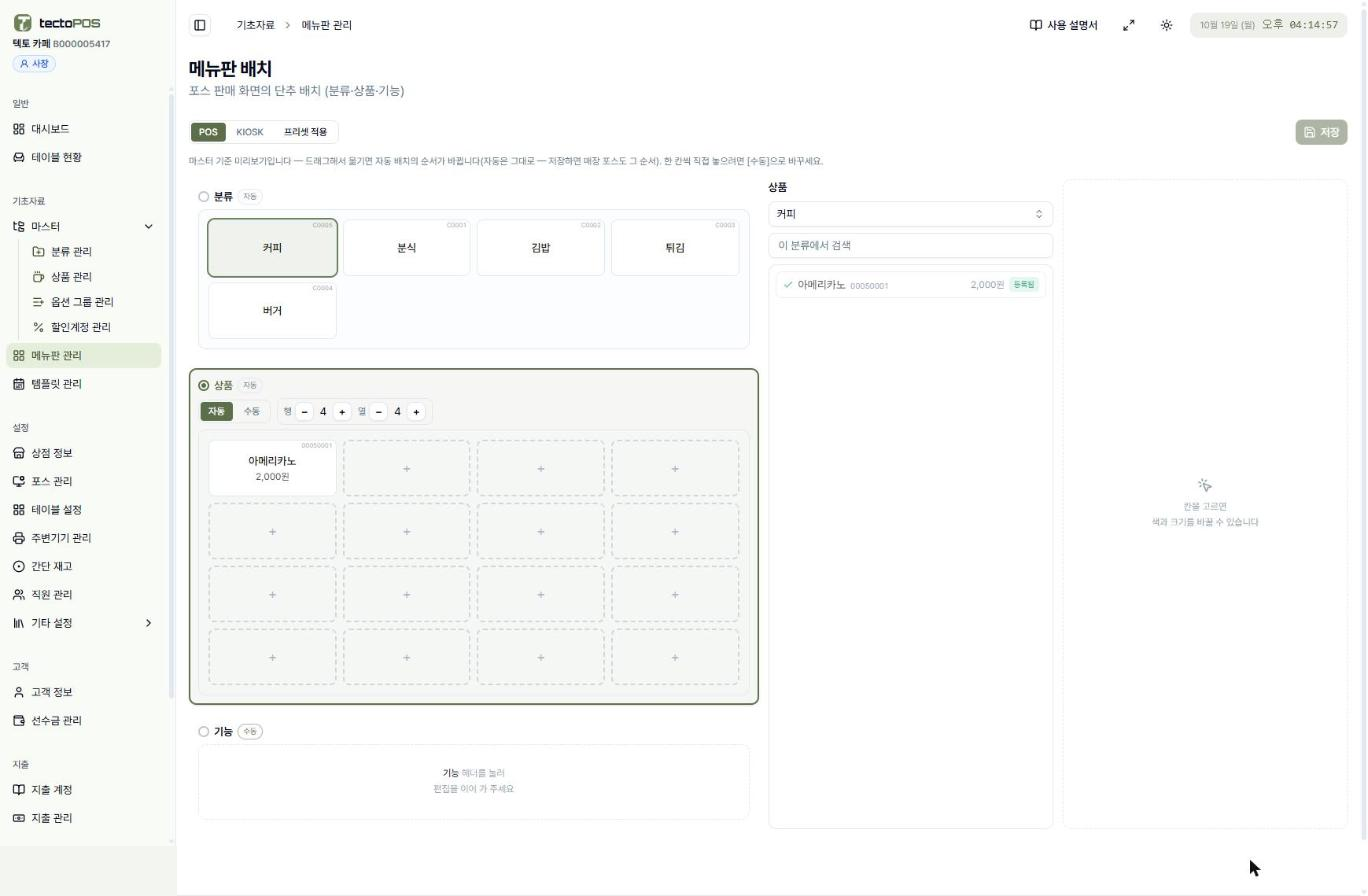
- 분류 판에서 분류를 두 번 눌러 주세요.
그 분류의 상품 판이 열립니다. 「자동」이면 상품 관리에 있는 상품이 순서대로 다 놓여 있습니다.
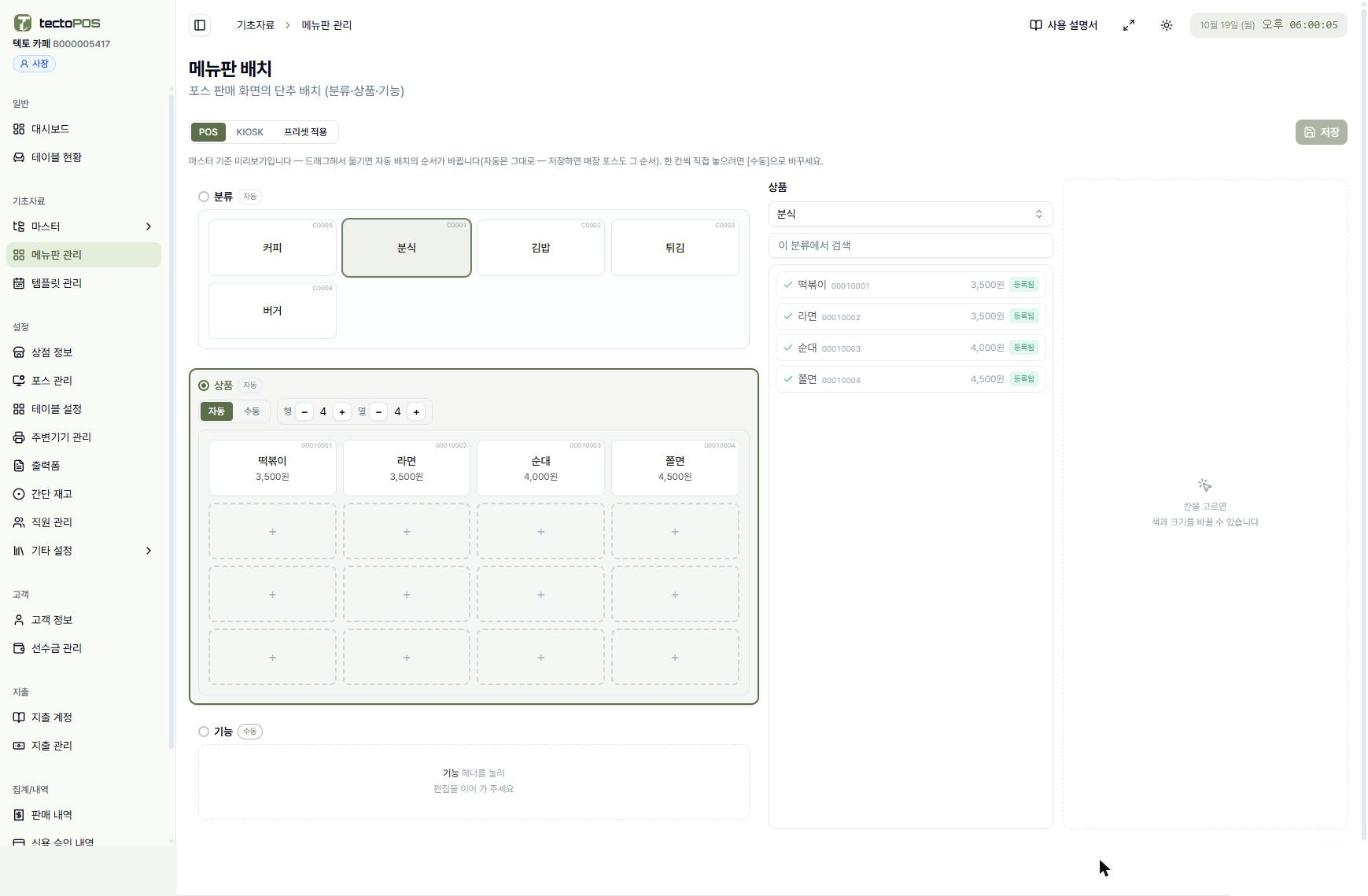
- 자리를 바꾸려면 단추를 끌어 다른 칸에 놓아 주세요.
끌어 놓는 순간 그 판은 「수동」이 됩니다. 수동 판에는 상품 관리에 새 상품을 넣어도 저절로 놓이지 않습니다. 빈 칸을 눌러 직접 넣습니다.
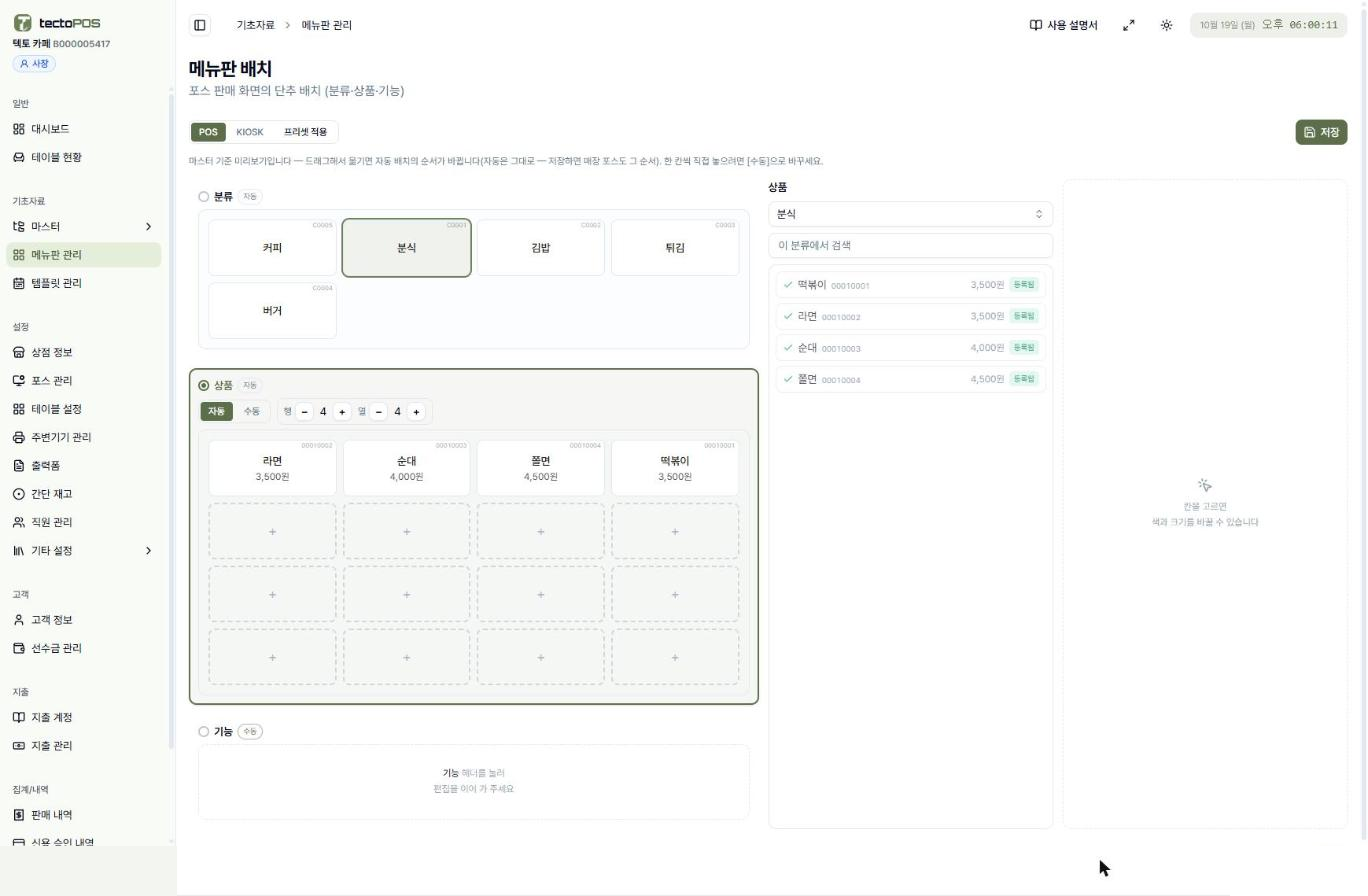
- 색과 크기를 바꾸려면 단추를 한 번 눌러 주세요.
오른쪽 창에 「색상」·「크기」·「잠금」이 보입니다. 「색상」에서는 기본·선택·대체 색과 글자색을 고릅니다. 「크기」에서는 명칭·금액 글자 크기와 셀 병합을 정합니다. 잠금을 켜면 판매 화면에서 「사용 안 함」으로 보입니다.
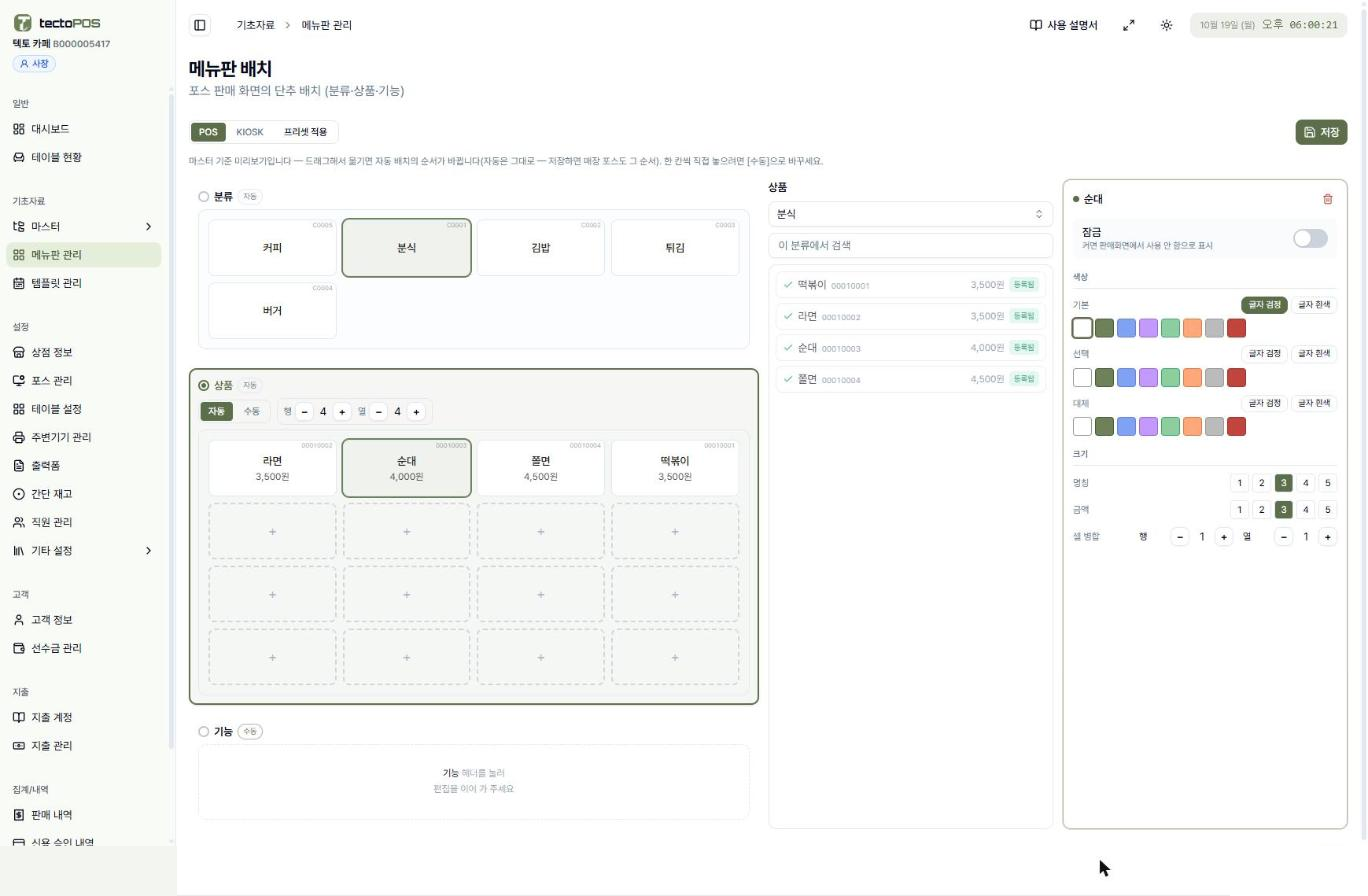
- 칸 수를 바꾸려면 「행」·「열」의 [−]·[+]를 눌러 주세요.
포스 화면 크기에 맞춰 한 화면에 보일 단추 수를 정합니다. 칸보다 상품이 많으면 다음 페이지로 넘어갑니다.
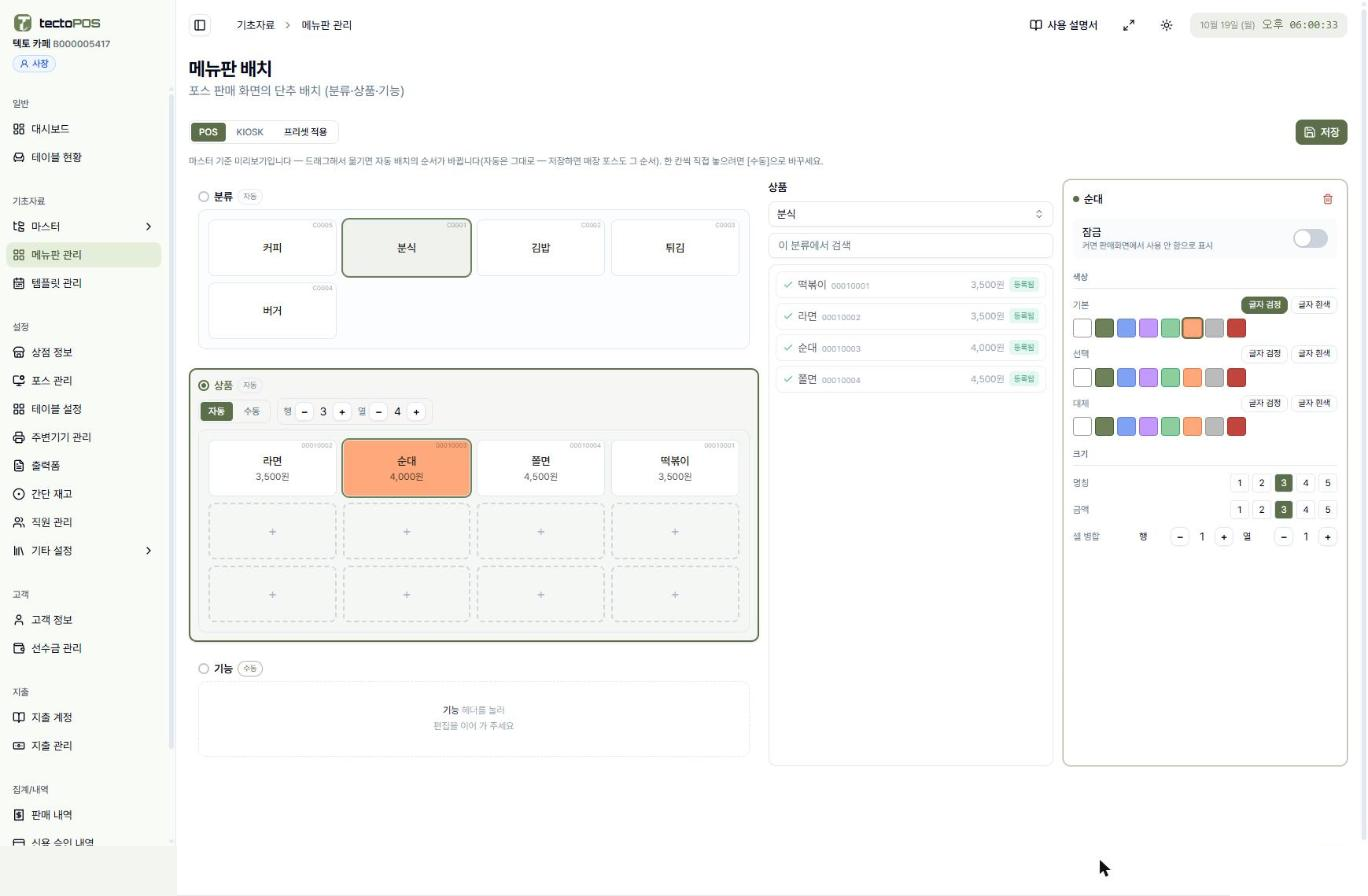
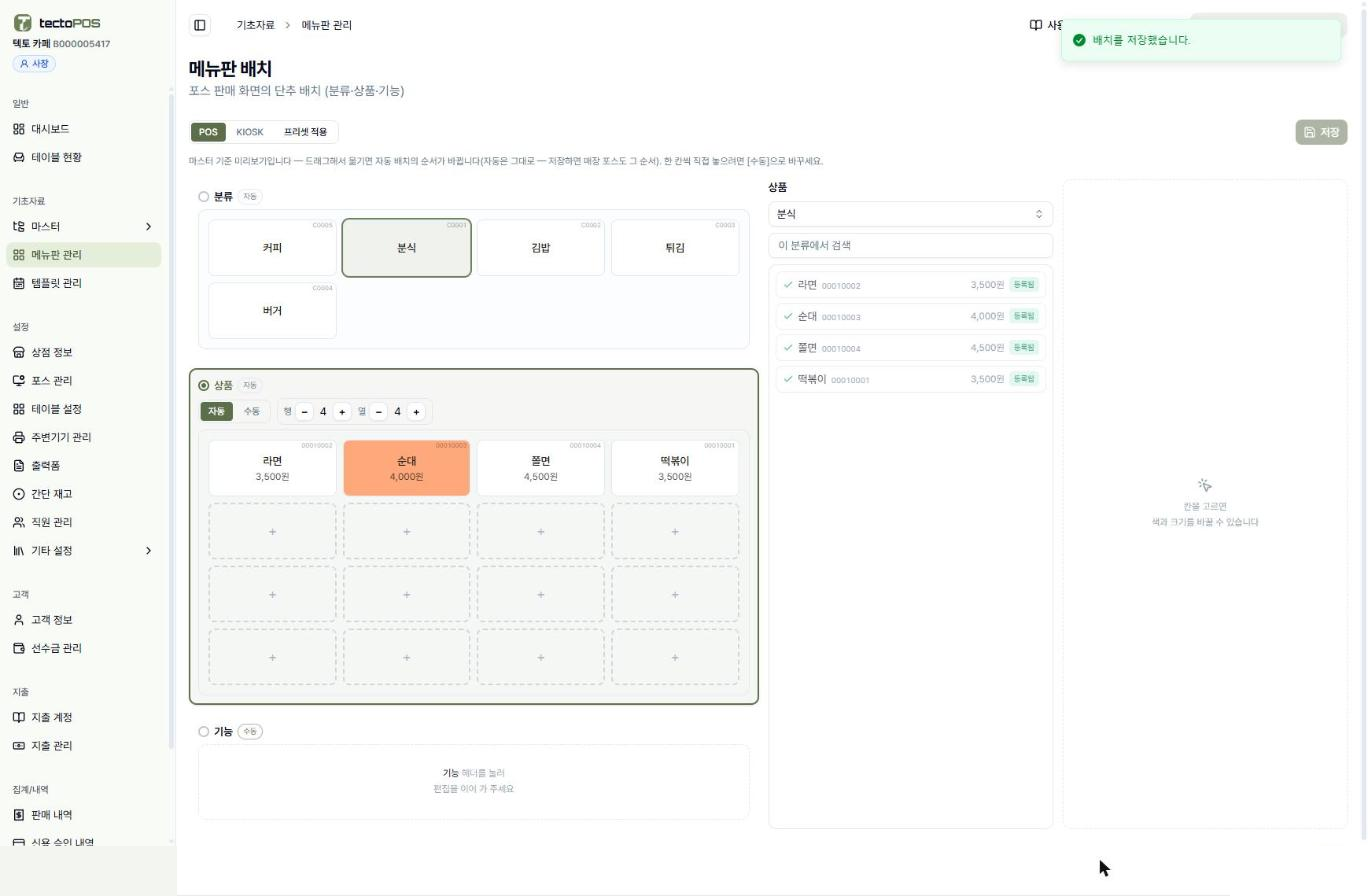
- 오른쪽 위 [저장]을 눌러 주세요.
저장하면 포스가 다음에 받을 때 새 배치로 바뀝니다.
💡 자동으로 되돌리려면 수동 판에서 [자동배치]를 눌러 주세요. 지금 배치는 지워지고 상품 관리 순서대로 다시 놓입니다. 💡 분류 단추의 색은 분류 판에서 [색편집]을 고른 뒤 분류를 누르면 바꿀 수 있습니다. [자리바꾸기]를 고르고 두 분류를 차례로 누르면 자리가 바뀝니다. 💡 「기능」 판은 결제·할인 같은 기능 단추를 놓는 자리입니다. 자동 배치가 없어 수동으로만 채웁니다.