출력은 어떻게 정해지나 (심화)
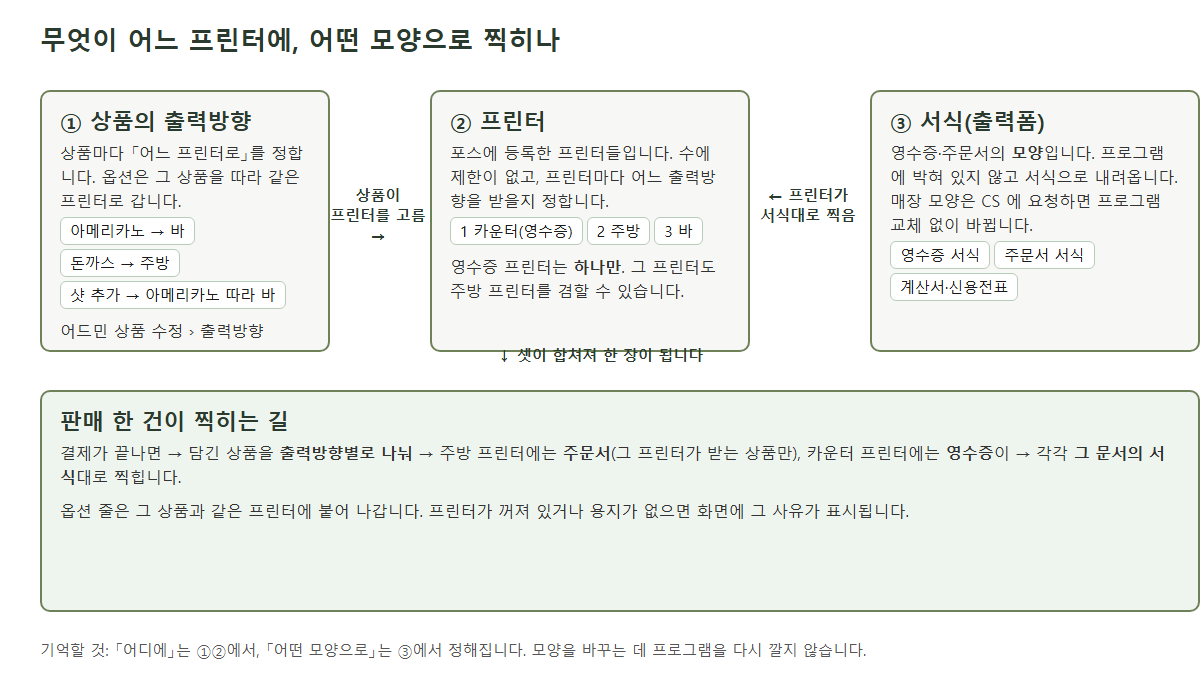
「주방에는 주문서, 손님에게는 영수증」이 어떻게 갈리는지 봅니다. 「우리 매장 영수증 모양을 바꾸고 싶다」가 어디서 정해지는지도 봅니다. 한 장으로 먼저 보시고, 아래에서 하나씩 설명합니다.
-
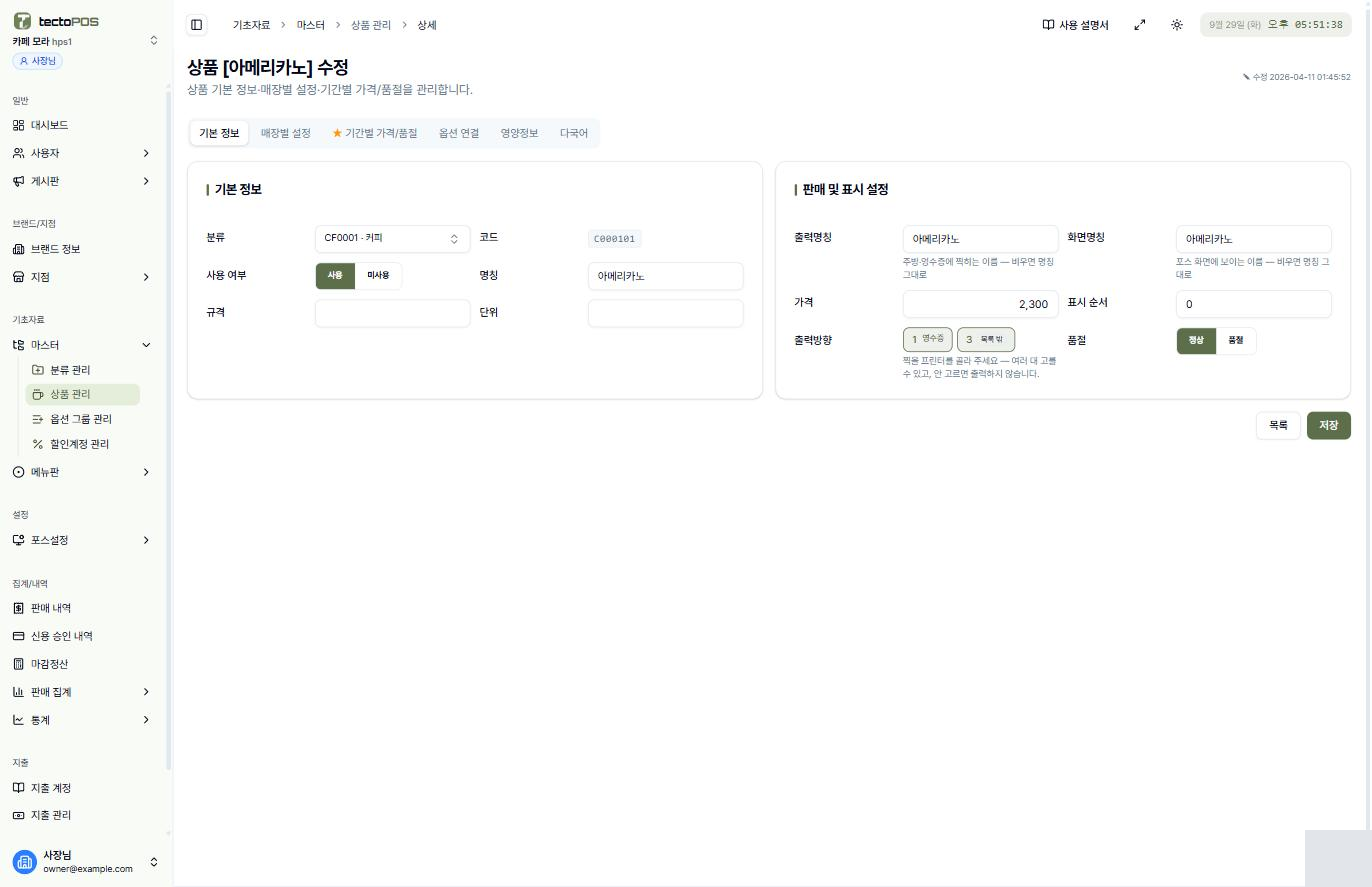
상품이 「어느 프린터로」를 들고 있습니다. 어드민 상품 수정 화면의 [출력방향] 칸입니다. 프린터를 숫자로 고르고, 여러 대를 같이 고를 수 있습니다. 화면에는 이렇게 표시됩니다 — 「찍을 프린터를 골라 주세요 — 여러 대 고를 수 있고, 안 고르면 출력하지 않습니다」. 그래서 주방에서 안 나오는 상품은 대개 프린터 고장이 아닙니다. 이 칸이 비어 있을 때가 많습니다.
-
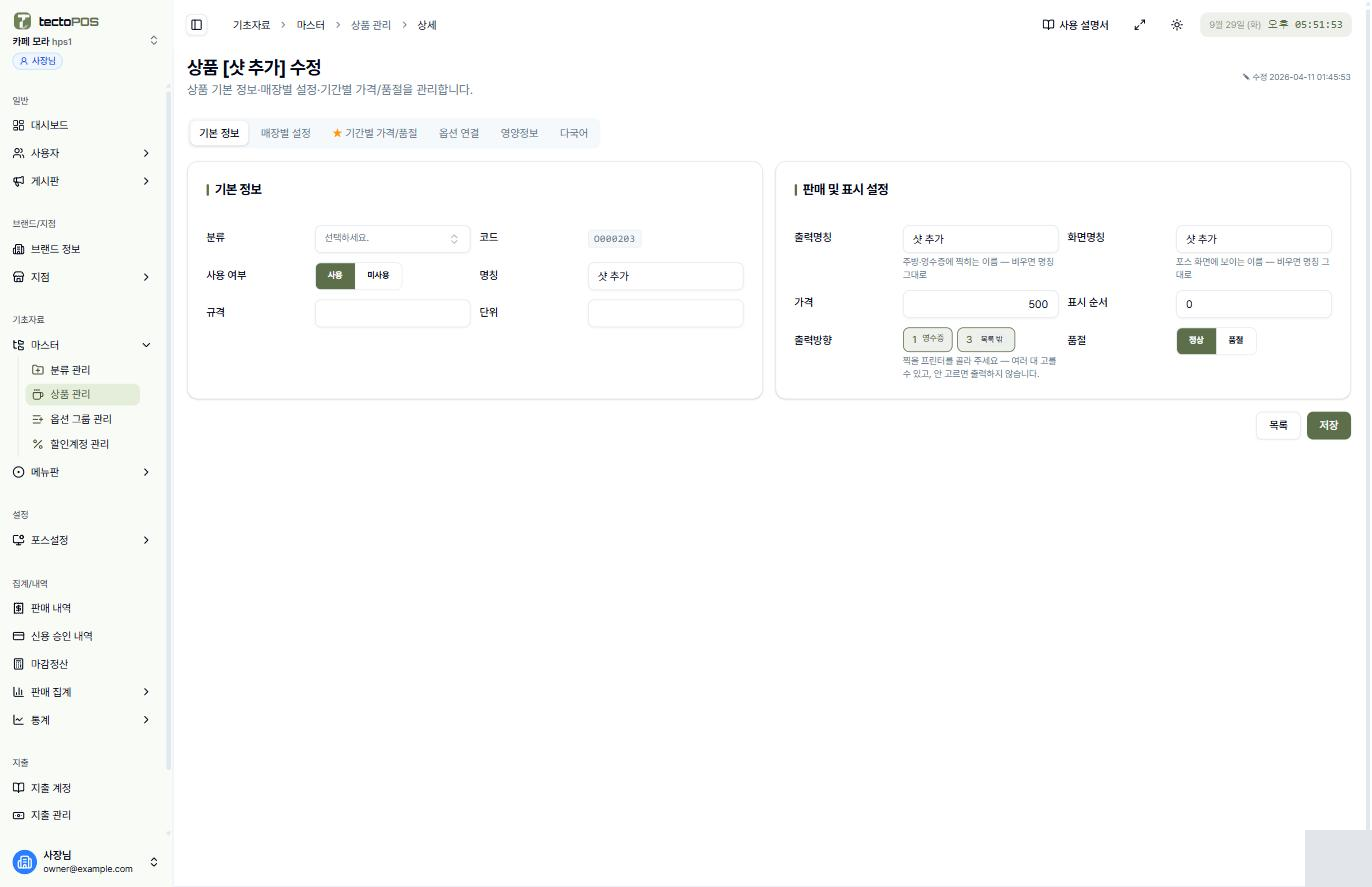
옵션은 상품을 따라갑니다. 「샷 추가」 같은 옵션 상품을 열어 보면 같은 [출력방향] 칸이 보입니다. 하지만 주문서에서 옵션 줄은 그 옵션을 고른 상품의 프린터로 같이 나갑니다. 아메리카노가 바 프린터로 가면 「샷 추가」 줄도 바 프린터에 붙어 나옵니다. 부모 상품이 찍히면 옵션도 찍힙니다.
-
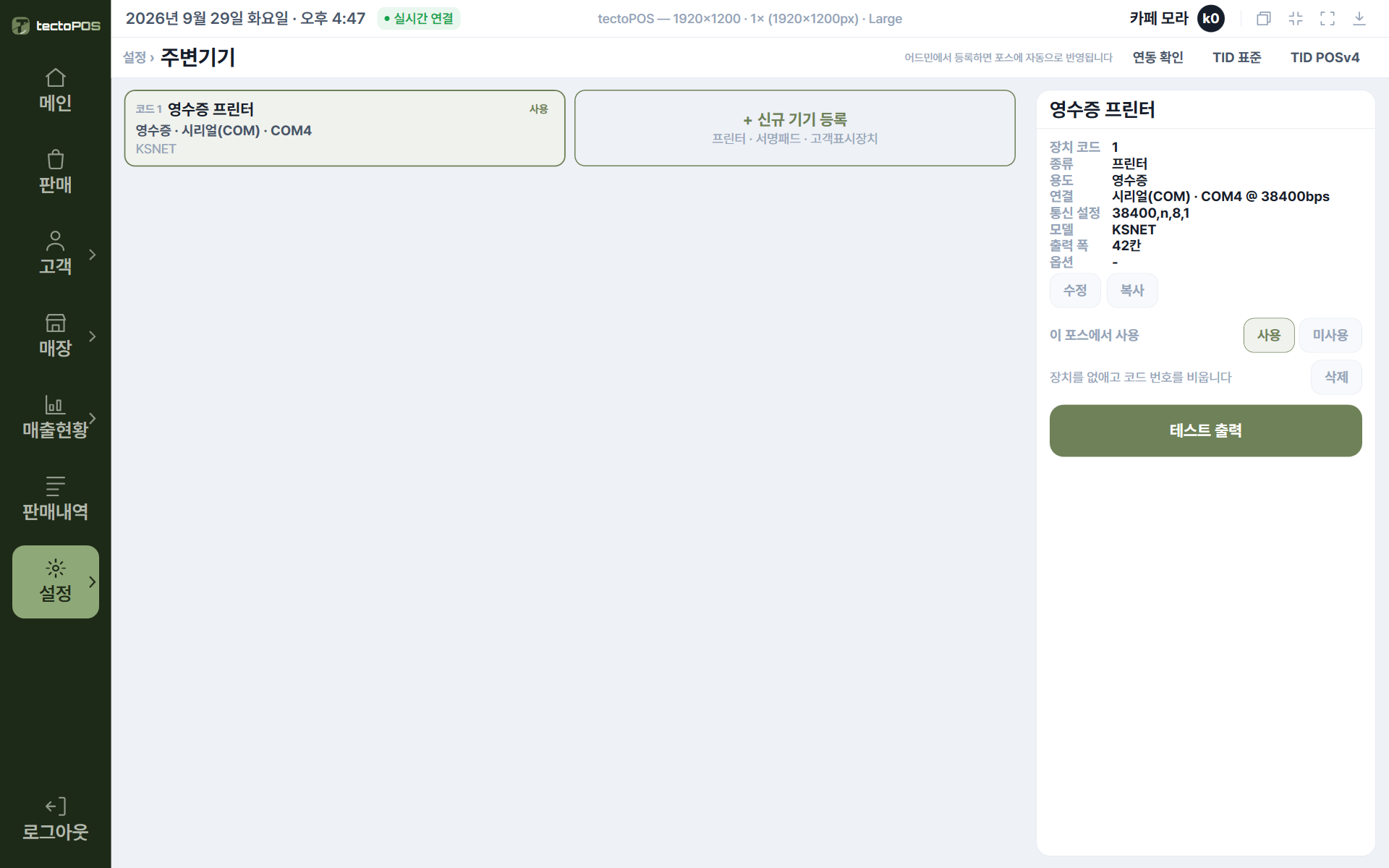
프린터는 포스에 추가합니다 — 대수 제한이 없습니다. 포스 [설정] › [주변기기]에서 추가합니다. 줄마다 장치 코드 · 용도 · 연결 · 모델 · 출력 폭이 보입니다. 그 장치 코드가 곧 1번의 숫자입니다.
- 영수증 프린터는 포스마다 하나만 둡니다.
- 모든 프린터가 주방 프린터를 겸할 수 있습니다. 영수증 프린터 한 대가 영수증도 찍고 주문서도 찍어도 정상입니다.
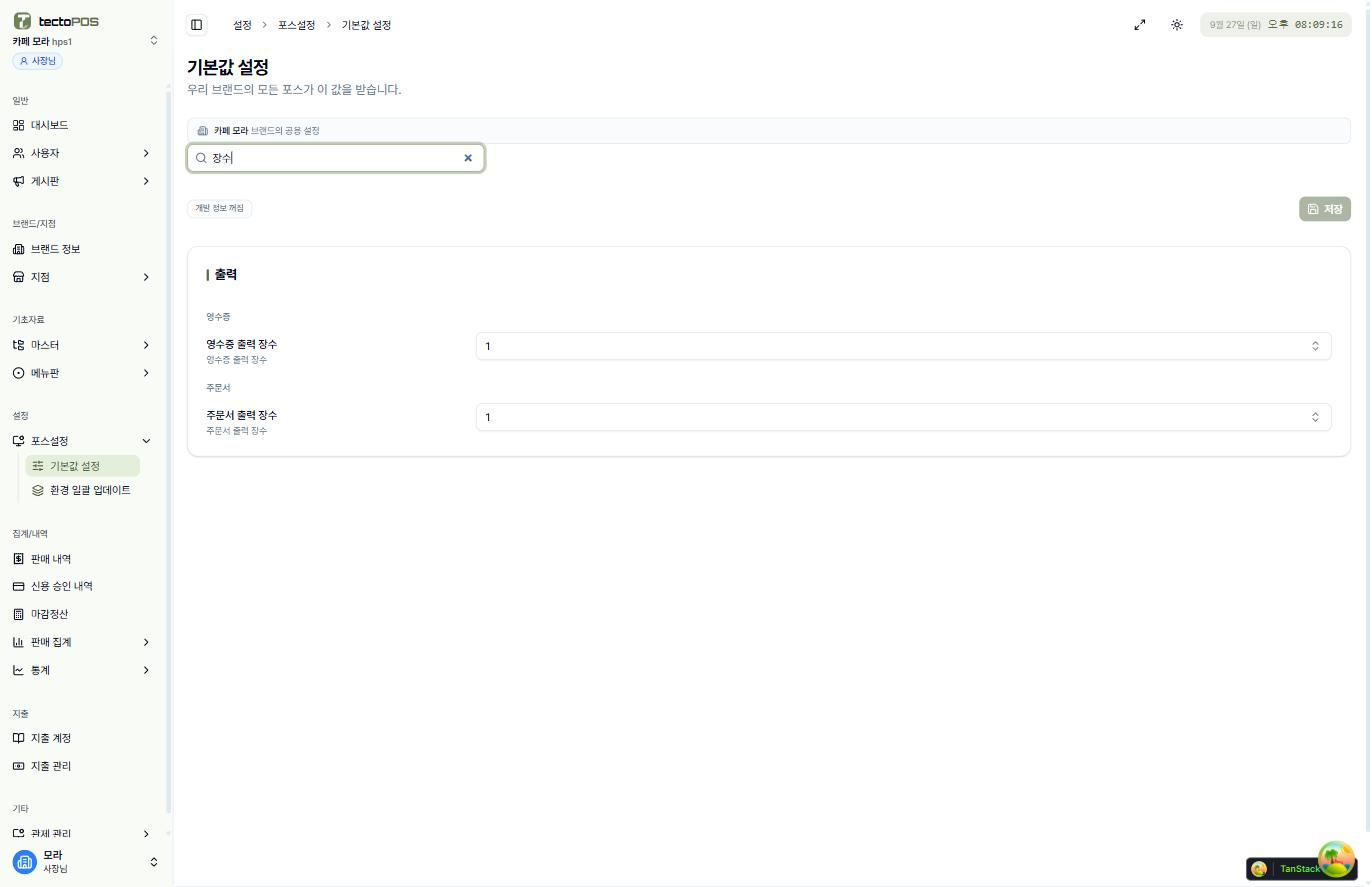
- 두 장이 필요하면 길이 둘입니다. ㉠한 대를 두 줄로 넣기 — 같은 COM 포트나 같은 LAN 주소를 두 줄이 함께 봐도 정상입니다. 1번과 3번을 같은 프린터로 넣어 두고, 그 상품의 출력방향을 「1, 3」으로 주면 두 장이 나옵니다. 이 상품만 두 장이 필요할 때 씁니다. ㉡출력물마다 장수를 정하기 — 어드민 [포스설정] › [기본값 설정]의 「출력」 묶음에 「영수증 출력 장수」·「주문서 출력 장수」가 있습니다. 검색 칸에 「장수」라고 넣으면 둘만 남습니다. 여기서 정한 수만큼 그 종류 전체가 나옵니다.
-
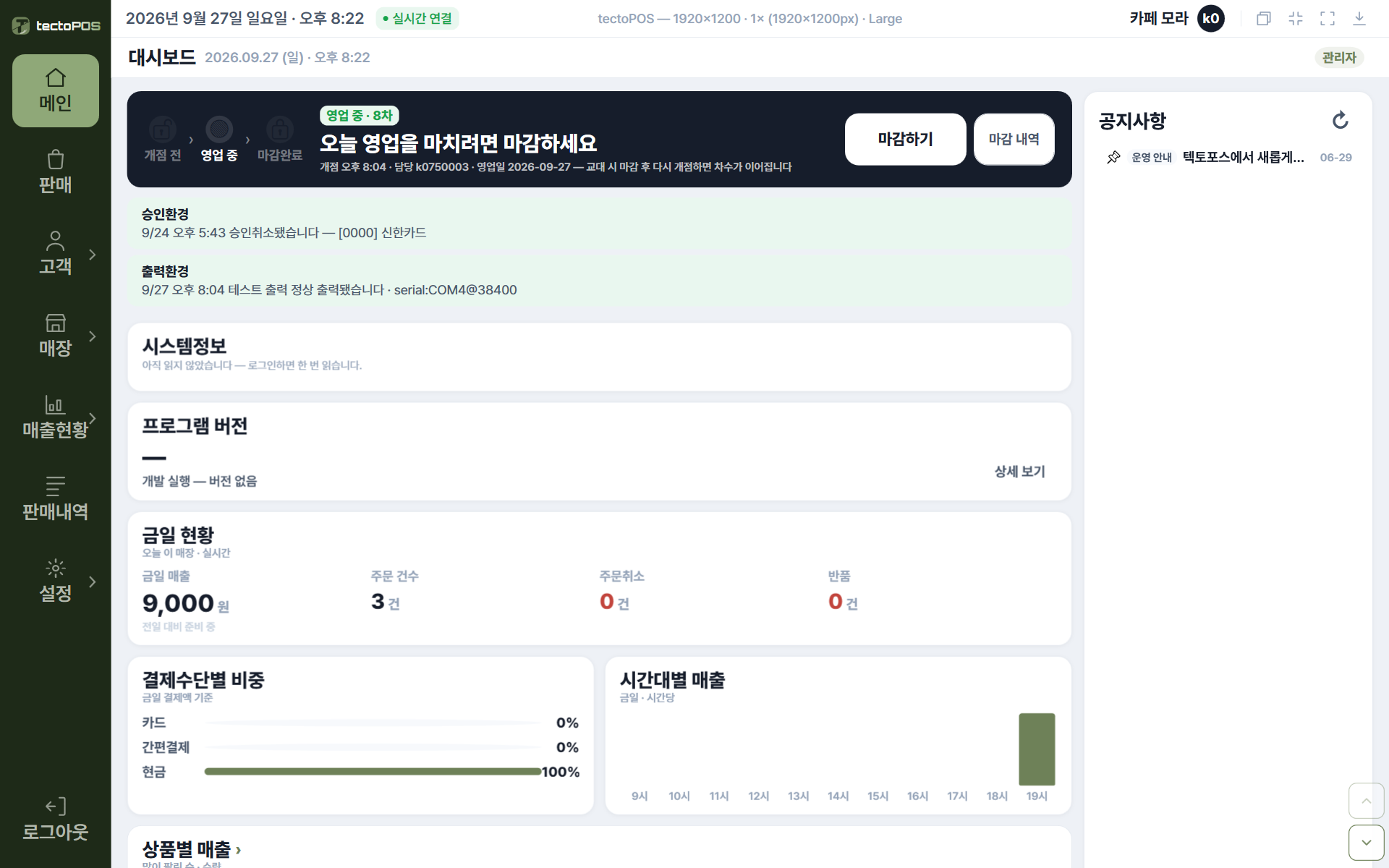
판매 한 건은 이렇게 찍힙니다. 결제가 끝나면 담긴 상품을 출력방향별로 나눕니다. 주방 프린터에는 그 프린터가 받는 상품만 주문서로 보내고, 카운터 프린터에는 영수증으로 보냅니다. 프린터가 한 대뿐인 매장에서는 그 한 대가 주문서 한 장과 영수증 한 장을 잇따라 뽑습니다. 옵션도 두 장에 같이 찍힙니다. 잘 나갔는지는 포스 첫 화면의 「출력환경」 줄에서 볼 수 있습니다. 「9/23 오후 6:53 영수증 정상 출력됐습니다」처럼 마지막 결과가 표시되고, 프린터가 꺼져 있거나 용지가 없으면 그 사유가 여기에 뜹니다.
-
모양(서식)은 프로그램에 박혀 있지 않습니다. 영수증·주문서·계산서가 «어떻게 생겼는지»는 서식으로 내려옵니다. 그래서 매장 이름 줄을 키우거나 항목 순서를 바꾸는 일은 프로그램을 다시 깔지 않고 할 수 있습니다. 「어디에 찍히나」는 1·2번에서, 「어떤 모양으로 찍히나」는 이 서식에서 정해집니다.
- 어떤 서식으로 찍을지는 매장이 고릅니다.
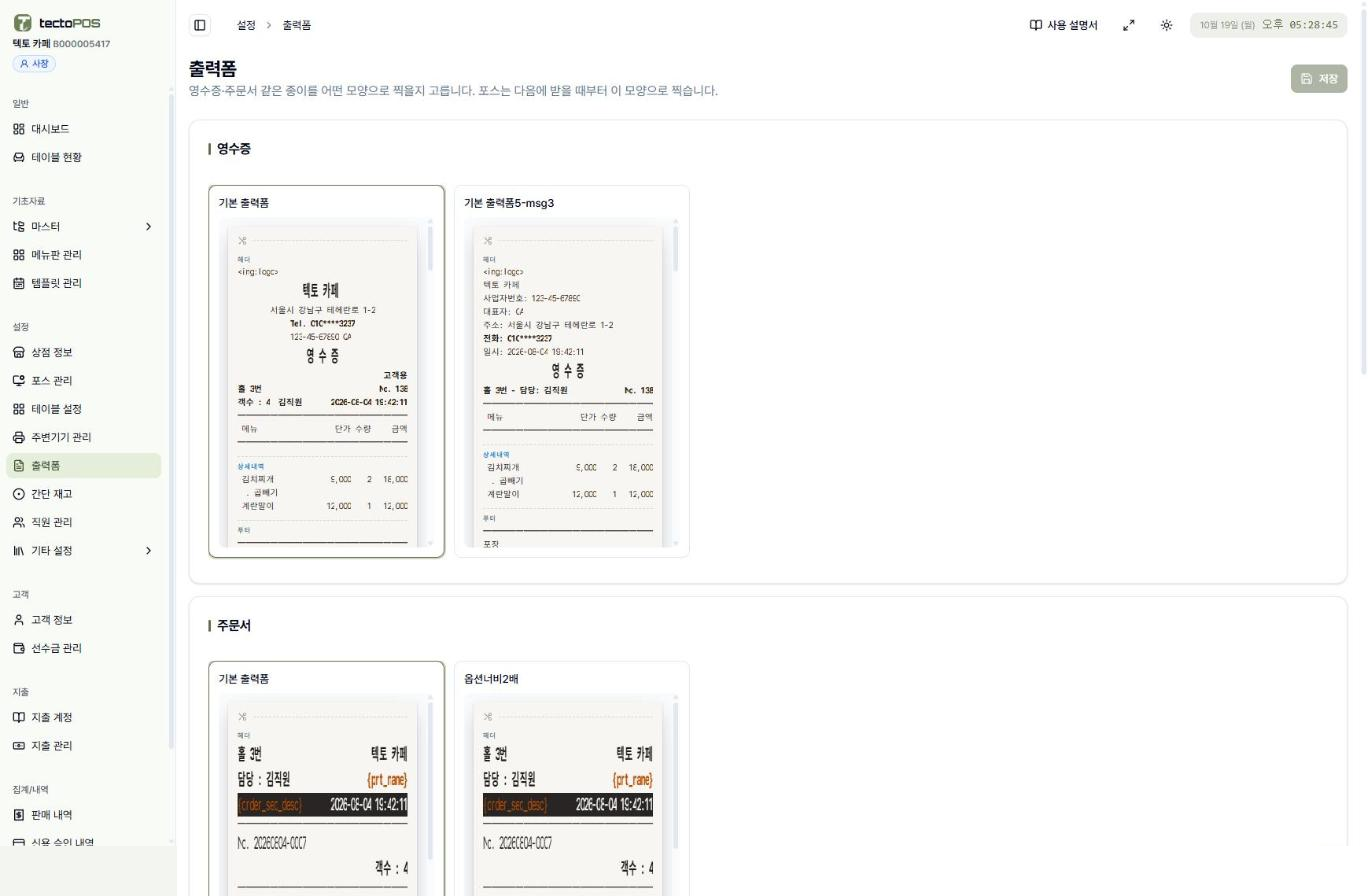
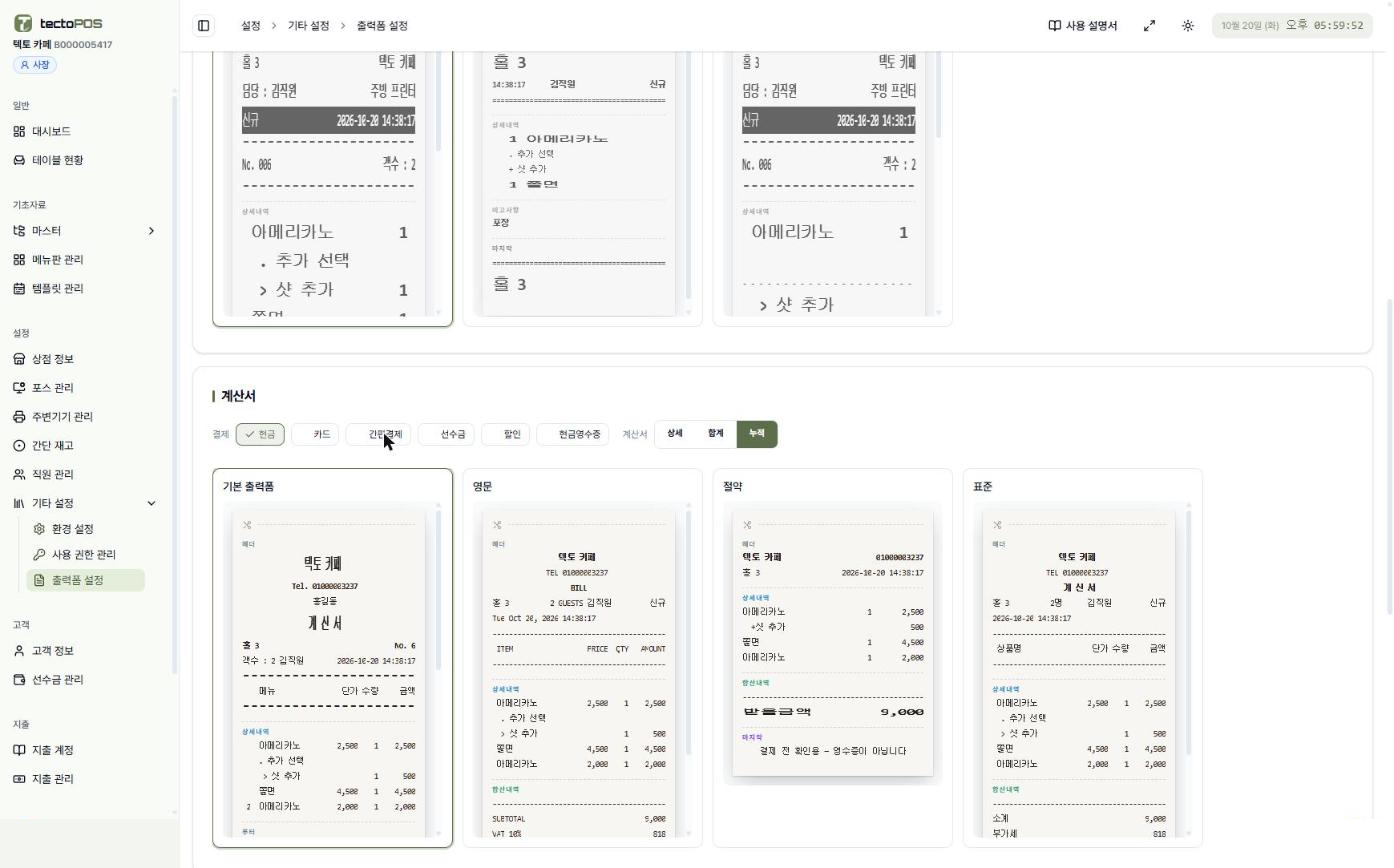
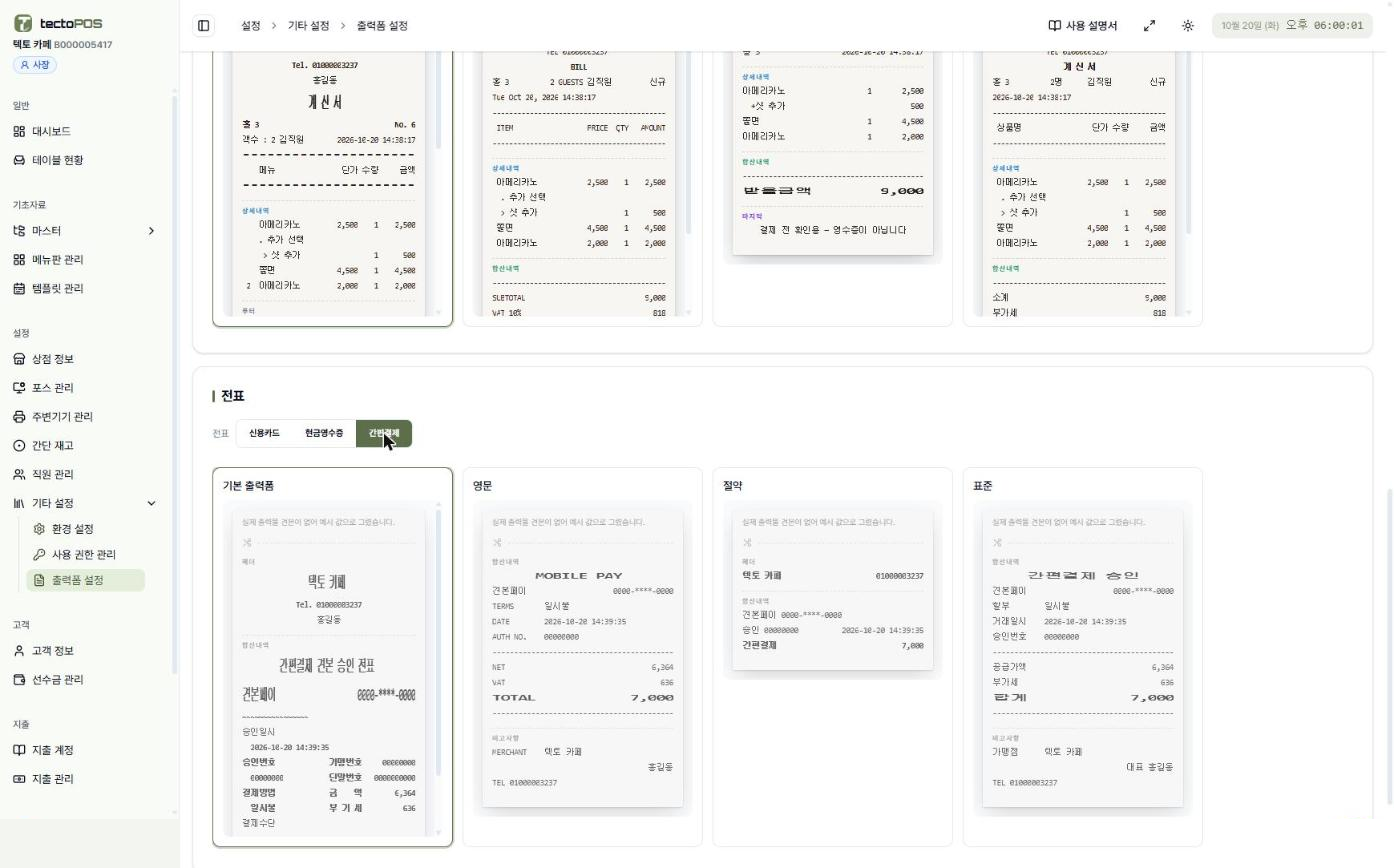
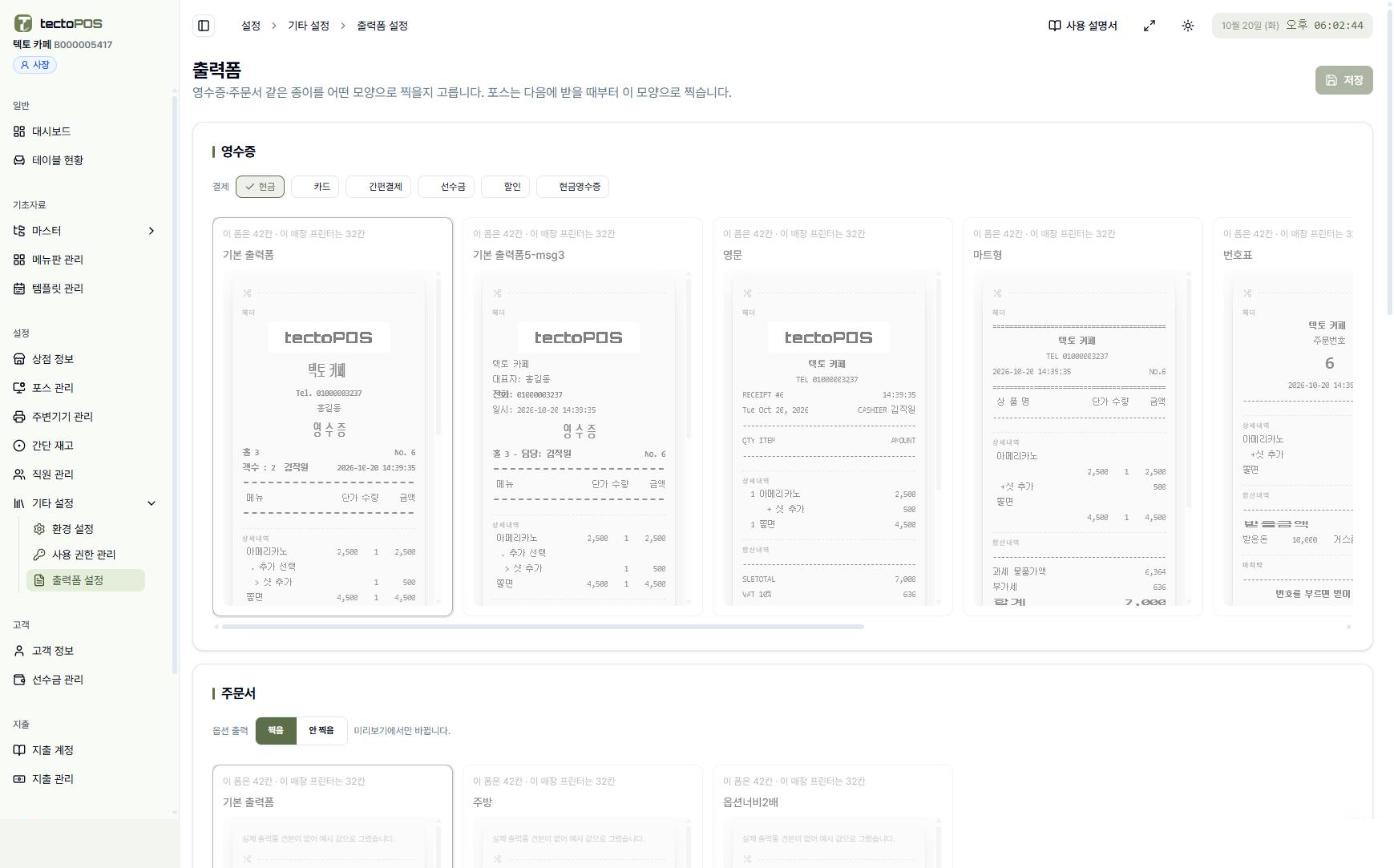
어드민 [설정] › [출력폼]에서 영수증·주문서·계산서·신용전표마다 쓸 서식을 고릅니다. 서식마다 종이에 찍힐 모양 그대로 미리보기가 보입니다. 우리 매장 이름과 견본 판매 한 건으로 채워 보여 줍니다.
서식은 이름이 곧 모양입니다. 예를 들면 영수증에는 기본·절약·단순·표준·마트형·영문·번호표가 있습니다. 절약은 종이를 짧게, 영문은 글자를 전부 영어로 찍습니다.
마음에 드는 것을 고르고 [저장]을 눌러 주세요. 포스는 다음에 받을 때부터 그 모양으로 찍습니다.
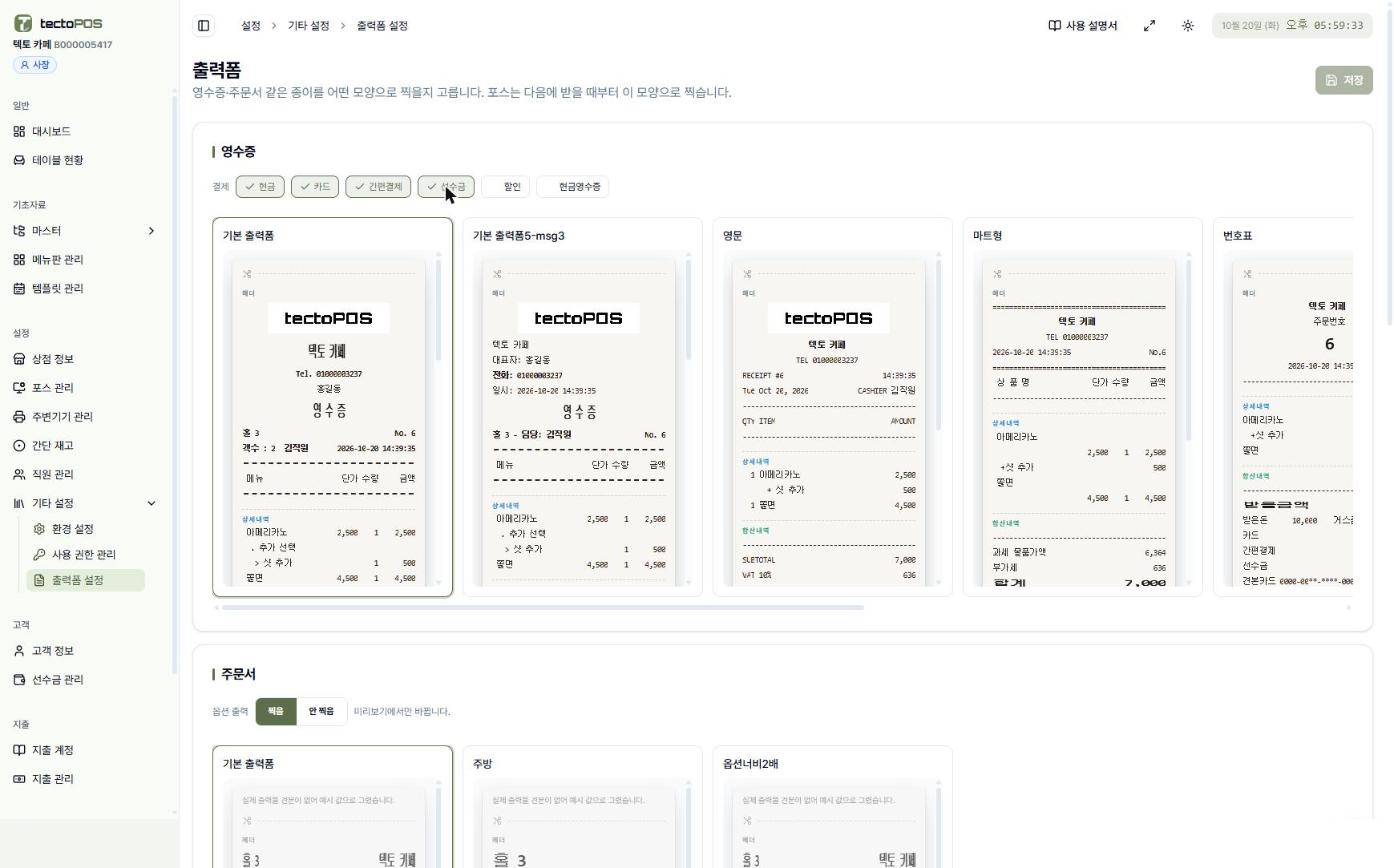
- 카드 위 단추로 여러 경우를 미리 봅니다.
종류마다 카드 위에 단추가 있습니다. 누르면 미리보기만 바뀌고 저장되지는 않습니다.
- 영수증: 결제 수단(현금·카드·간편결제·선수금)을 여럿 같이 켤 수 있습니다. 할인도 켜고 끕니다. 현금을 켜면 「현금영수증」도 고를 수 있습니다.
- 주문서: 옵션을 찍는지 안 찍는지 바꿔 봅니다.
- 계산서: 상세·합계·누적 가운데 고릅니다.
- 신용전표: 신용카드·현금영수증·간편결제 가운데 고릅니다.
- 회색 카드는 이 매장 프린터에 맞지 않는 서식입니다.
카드에 「이 폼은 42칸 · 이 매장 프린터는 32칸」처럼 적혀 있으면 고를 수 없습니다. 프린터의 용지 너비와 서식의 칸 수가 달라서입니다. 서식은 80mm 용지(42칸)를 기준으로 만듭니다.
- 영수증 맨 위 로고는 따로 올립니다.
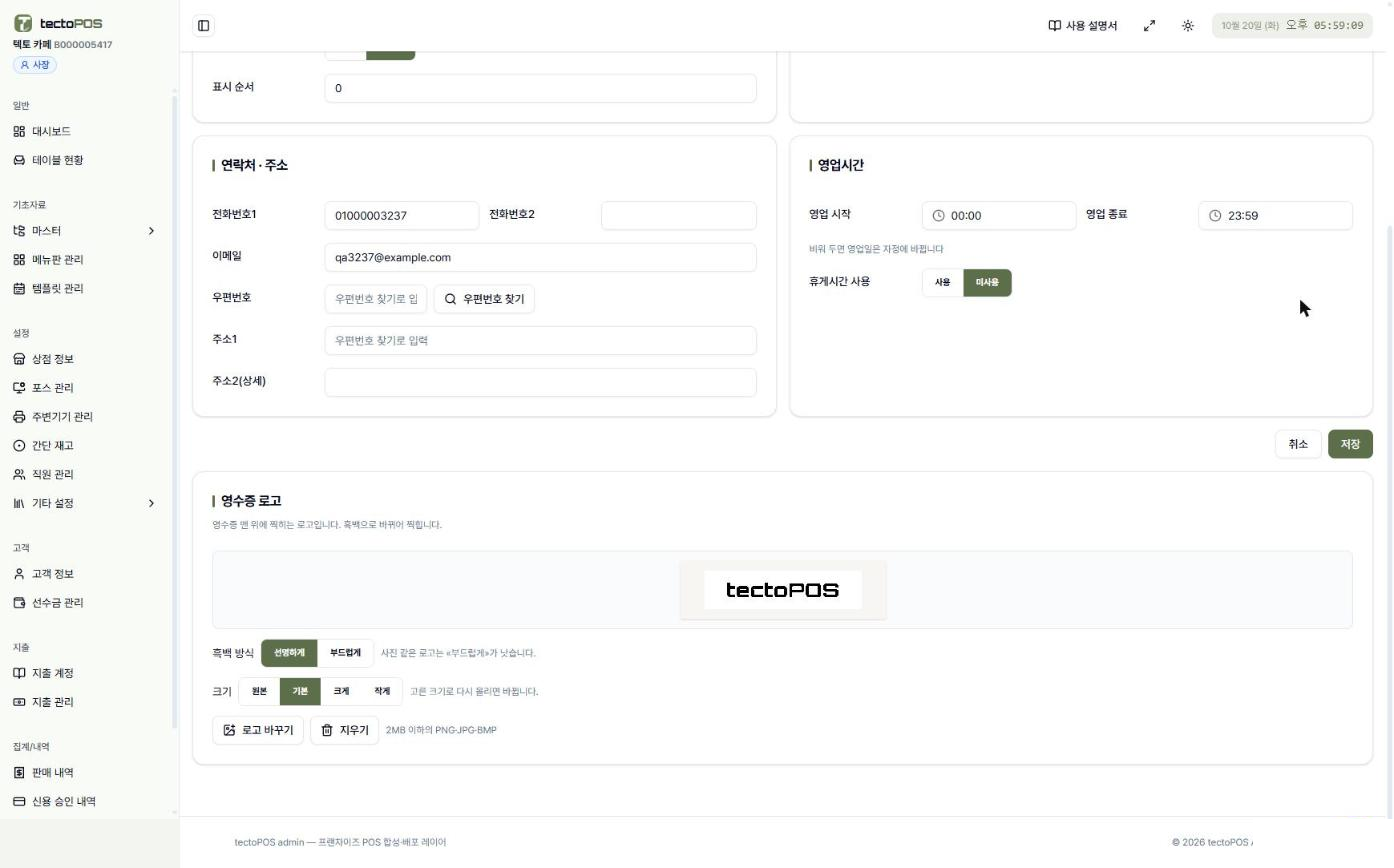
어드민 매장 수정 화면의 「영수증 로고」 칸에서 올립니다. 브랜드 수정 화면에서 올리면 매장 로고가 없는 모든 매장에 찍힙니다.
올리기 전에 「크기」(원본·기본·크게·작게)와 「흑백 방식」(선명하게·부드럽게)을 고릅니다. 올리면 종이 폭 안에 찍힐 크기 그대로 미리보기가 보입니다. 크기를 바꾸려면 고른 뒤 다시 올려 주세요.
💡 ㉠과 ㉡은 뜻이 다릅니다. ㉡로 「주문서 2장」을 정하면 모든 주문서가 두 장 나옵니다. 상품마다 다르게 하고 싶을 때는 ㉠을 씁니다. 두 장이 필요한 상품에만 출력방향에 숫자를 둘 줍니다. 1번과 3번이 같은 프린터라면 그 상품만 두 장이고 나머지는 한 장입니다. 둘을 같이 쓰면 어떤 상품은 한 장, 어떤 상품은 두 장으로 나오게 할 수 있습니다.
흔한 실수
- 주방에서 그 상품만 안 나온다 — 그 상품의 [출력방향]이 비었는지 봐 주세요. 비어 있으면 안 찍는 것이 정상입니다.
- 프린터는 붙였는데 아무것도 안 나온다 — 프린터의 장치 코드와 상품의 출력방향 숫자가 같은지 봐 주세요. 코드 2로 넣었는데 상품이 1만 고르고 있으면 안 나옵니다.
- 옵션 줄이 주문서에 안 보인다 — 그 옵션을 고른 상품의 출력방향을 봐 주세요(1번). 옵션은 상품을 따라갑니다(2번).
- 같은 상품이 두 장 나온다 — 그 상품의 출력방향 숫자 둘이 같은 프린터를 가리키는지 봐 주세요. 두 장이 필요해서 그렇게 두는 매장도 있습니다. 필요 없으면 출력방향에서 숫자 하나를 빼거나 프린터 줄 하나를 지웁니다.
- 용지가 없다 · 덮개가 열렸다 — 포스 첫 화면 「출력환경」 줄에 사유가 뜹니다. 용지를 넣고 다시 찍어 주세요.
- 영수증 모양을 바꾸고 싶다 — 프로그램이 아니라 서식에서 바꿉니다(5번). [설정] › [출력폼]에서 다른 서식을 미리보기로 보고 골라 주세요(6번). 원하는 모양이 없으면 고객센터에 말씀해 주세요.
- 서식 카드가 회색이라 못 고른다 — 그 매장 프린터의 용지 너비가 서식과 다릅니다(8번). 서식은 80mm(42칸) 기준입니다.
- 로고가 너무 크거나 작다 — 「영수증 로고」에서 크기를 바꿔 다시 올려 주세요(9번).
💡 안 될 때 — 먼저 [설정] › [주변기기]에서 그 프린터 줄의 [테스트 출력]을 눌러 주세요. 테스트가 나오면 프린터는 멀쩡합니다. 그때는 1·2번의 출력방향을 봐 주세요. 테스트도 안 나오면 전원·케이블·용지를 확인해 주세요. 그래도 안 되면 고객센터에 연락해 주세요.