매장 가입하기
텍토포스를 처음 쓰는 매장은 여기서 시작합니다. 매장 하나를 한 번에 만듭니다. 이때 만든 계정이 곧 이 매장의 첫 관리자가 됩니다. 매장 코드는 자동으로 붙습니다.
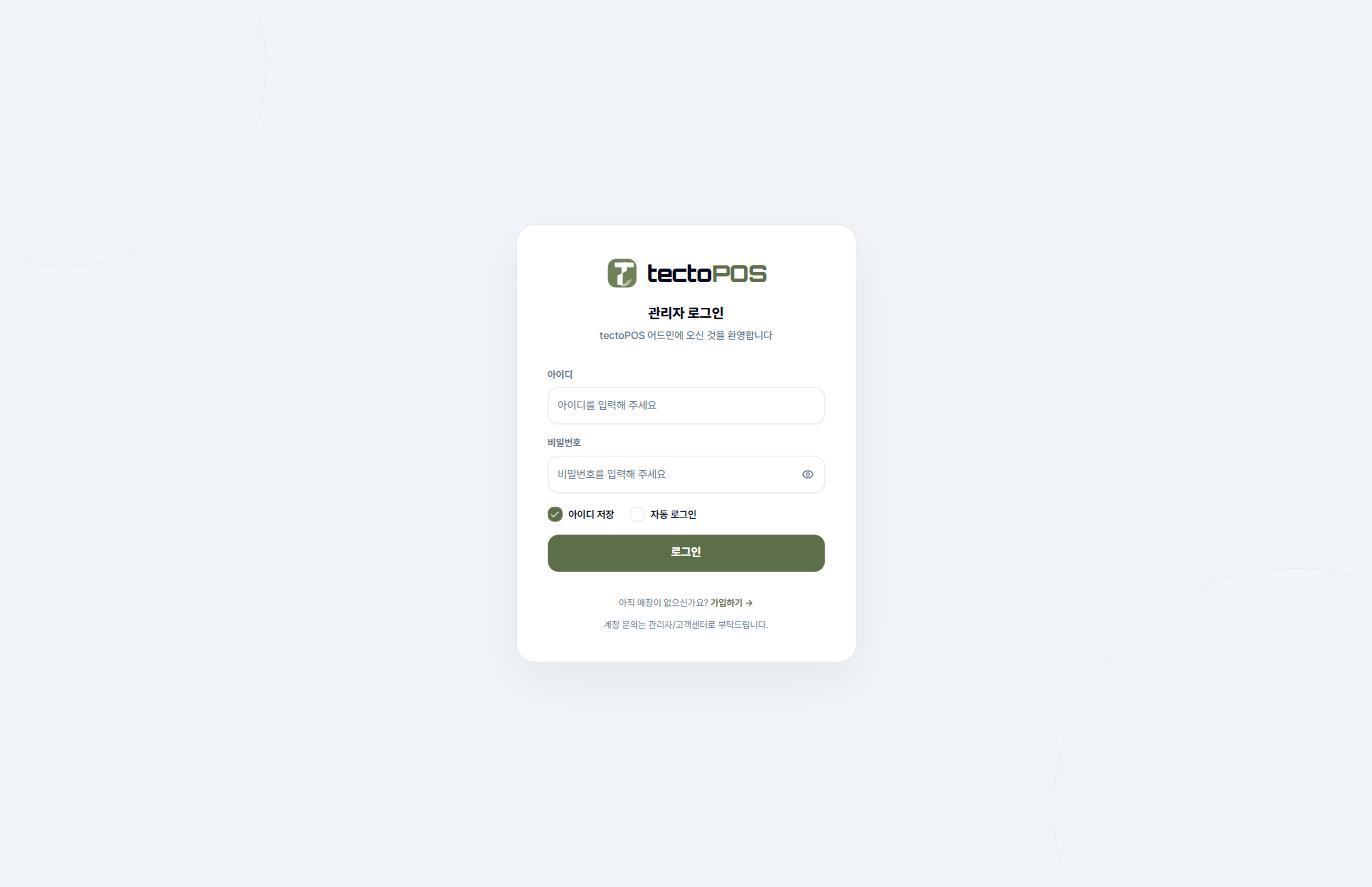
- 브라우저로 관리자 페이지에 들어가 [가입하기 →]를 눌러 주세요.
휴대폰 브라우저도 됩니다. 「관리자 로그인」 화면 아래에 「아직 매장이 없으신가요? 가입하기 →」가 있습니다.
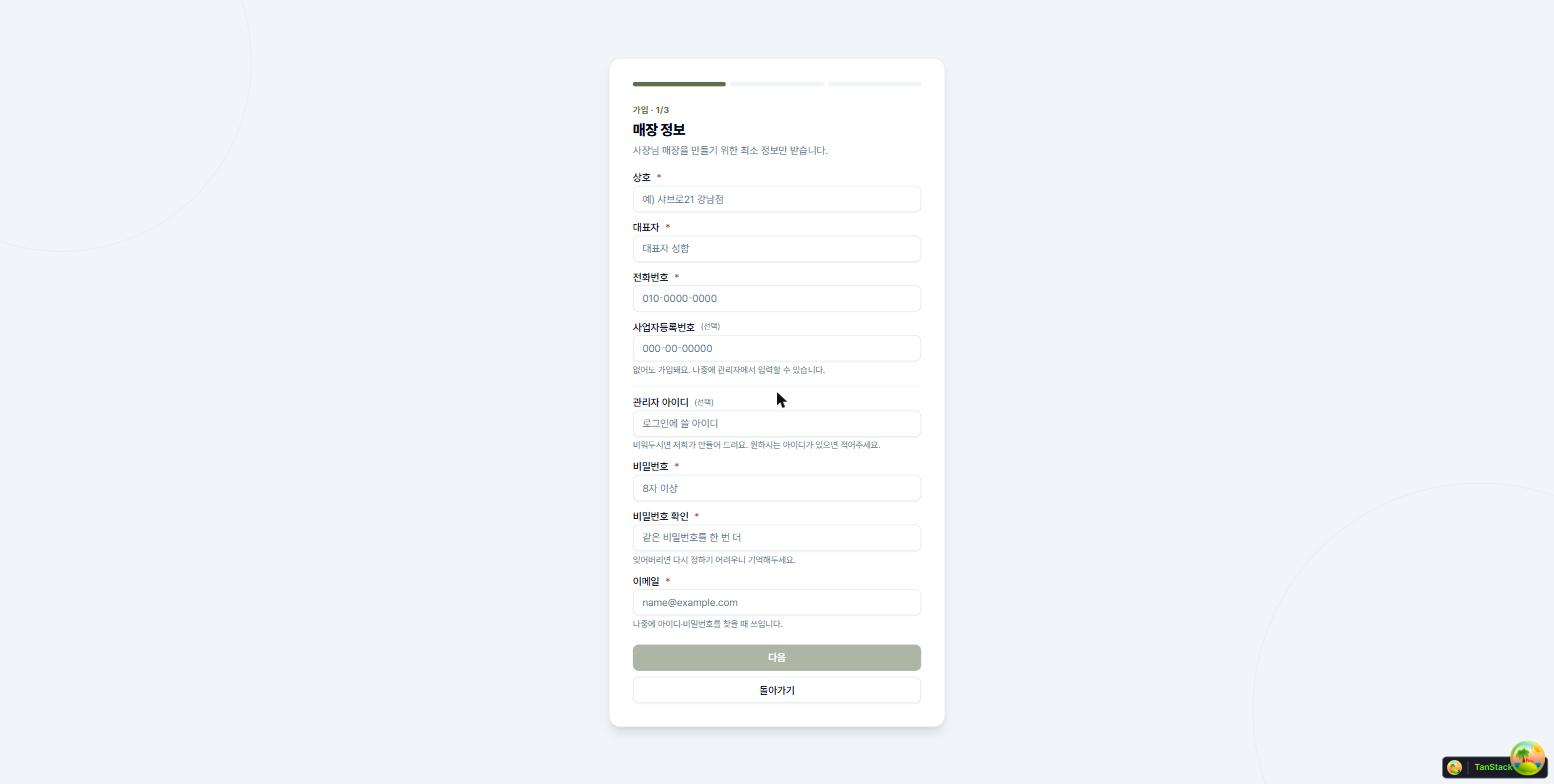
- 매장 정보를 넣어 주세요.
상호·대표자·전화번호는 꼭 넣습니다. 사업자등록번호는 없어도 가입됩니다. 나중에 [상점 정보]에서 넣을 수 있습니다.
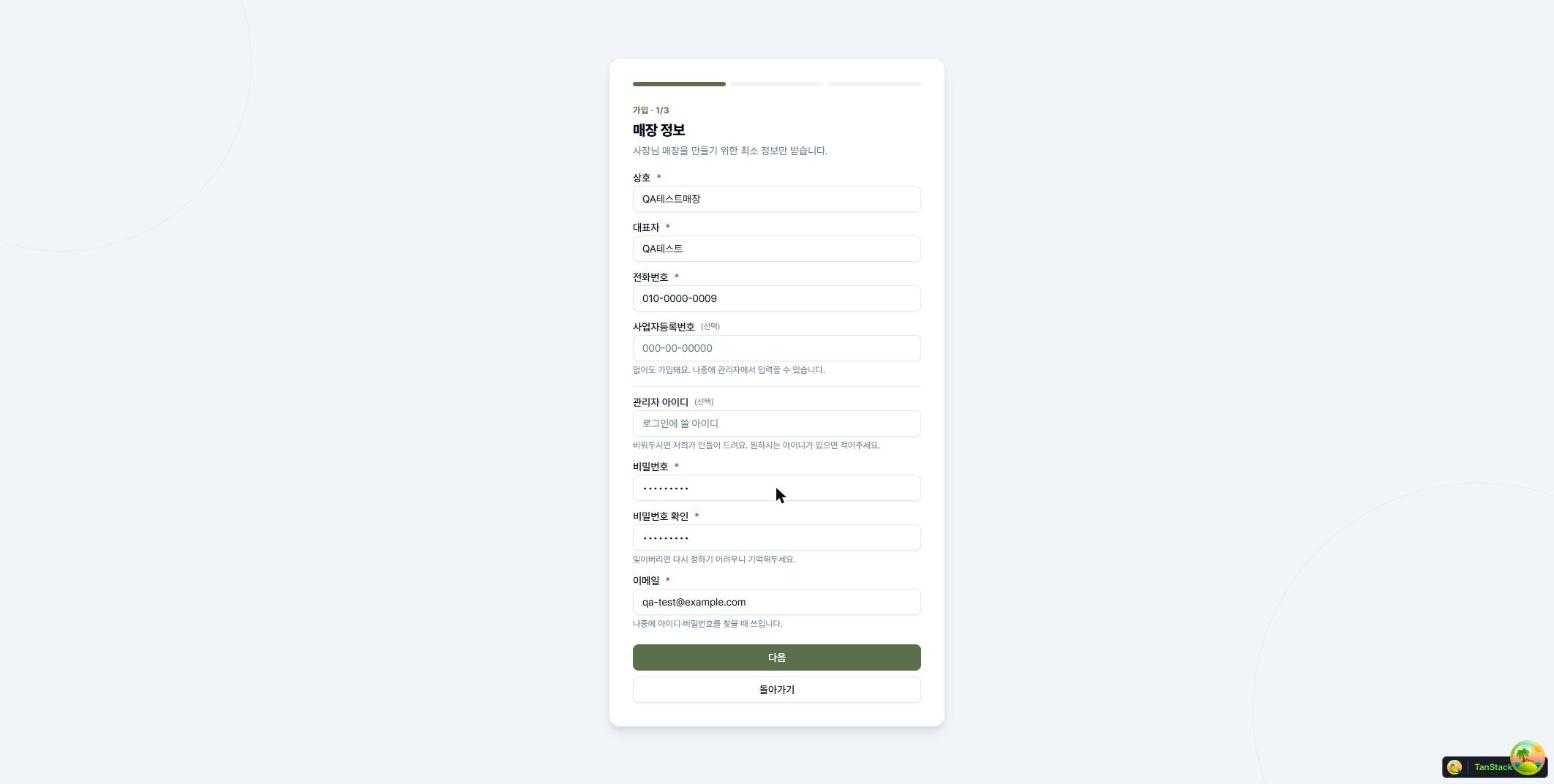
- 비밀번호와 이메일을 정해 주세요.
비밀번호는 8자 이상으로 정합니다. 같은 비밀번호를 「비밀번호 확인」에 한 번 더 넣습니다. 잊어버리면 다시 정하기 어렵습니다. 꼭 기억해 주세요.
관리자 아이디는 비워 두면 매장 코드로 만들어 드립니다. 원하는 아이디가 있으면 영문·숫자·-·_ 로 20자까지 적습니다.
틀리게 넣었다면 [다음]을 눌렀을 때 화면에 이유가 표시됩니다. 「비밀번호가 서로 다릅니다」, 「이메일 형식이 아닙니다」 같은 문구입니다.
-
영업방식을 골라 주세요. 카운터에서 먼저 계산하는 매장은 「선불식」, 테이블에서 주문받고 나갈 때 계산하는 매장은 「후불식」을 고릅니다. 처음에는 「선불식」이 골라져 있습니다. 나중에 포스 설정에서 바꿀 수 있습니다.
-
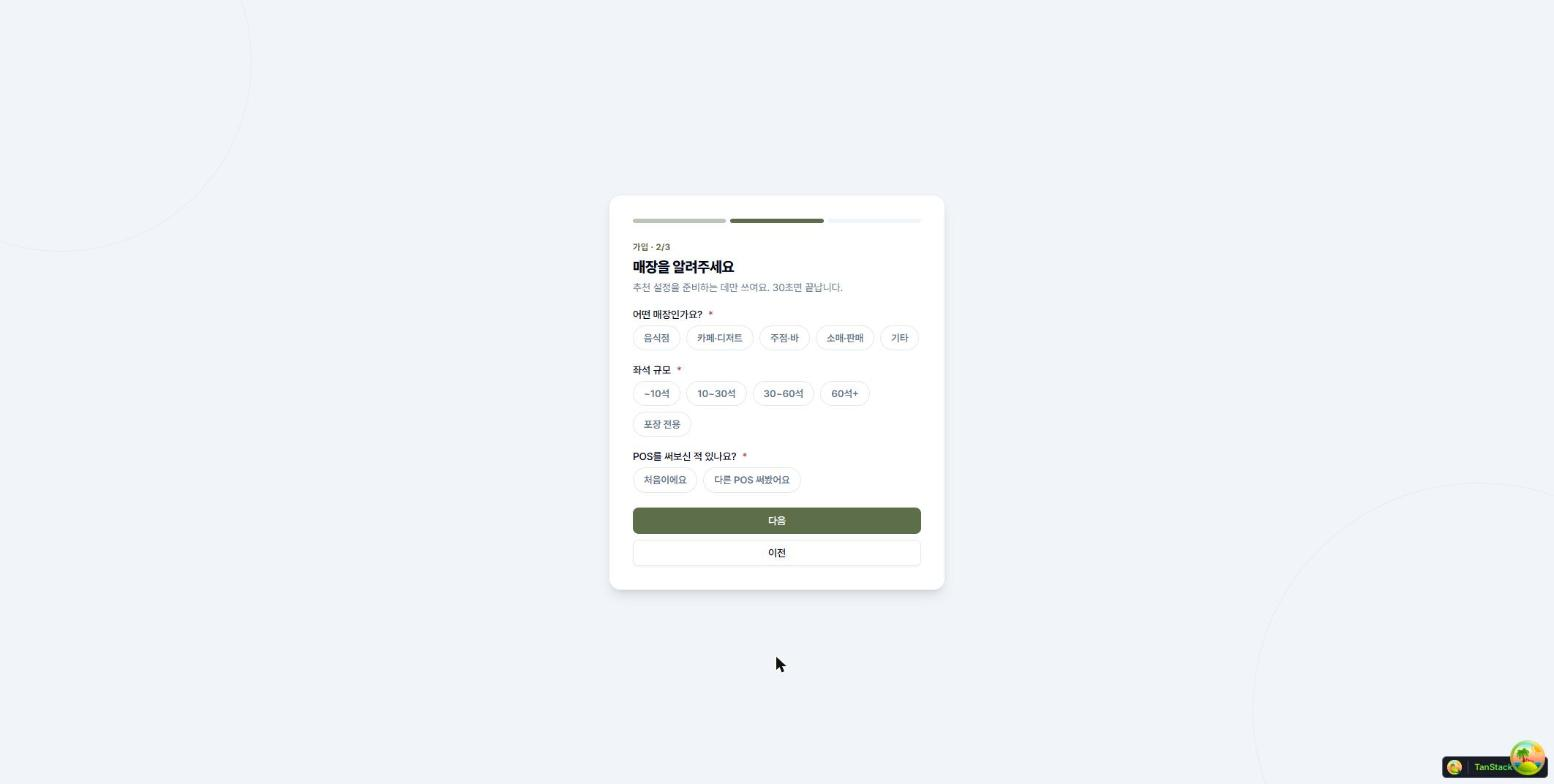
[다음]을 누르고 매장을 알려 주세요. 어떤 매장인지·좌석 규모·포스를 써 봤는지 세 가지를 고릅니다. 고른 내용은 매장에 맞는 기본 설정을 준비하는 데만 씁니다. 후불식을 골랐다면 「좌석 규모」 아래에 「테이블 수」가 보입니다. 좌석 규모를 고르면 어림한 값이 미리 채워집니다. 우리 매장에 맞게 고쳐 주세요. 넣은 수만큼 테이블이 홀에 놓입니다. 위치와 크기는 나중에 「테이블 설정」에서 바꿉니다.
-
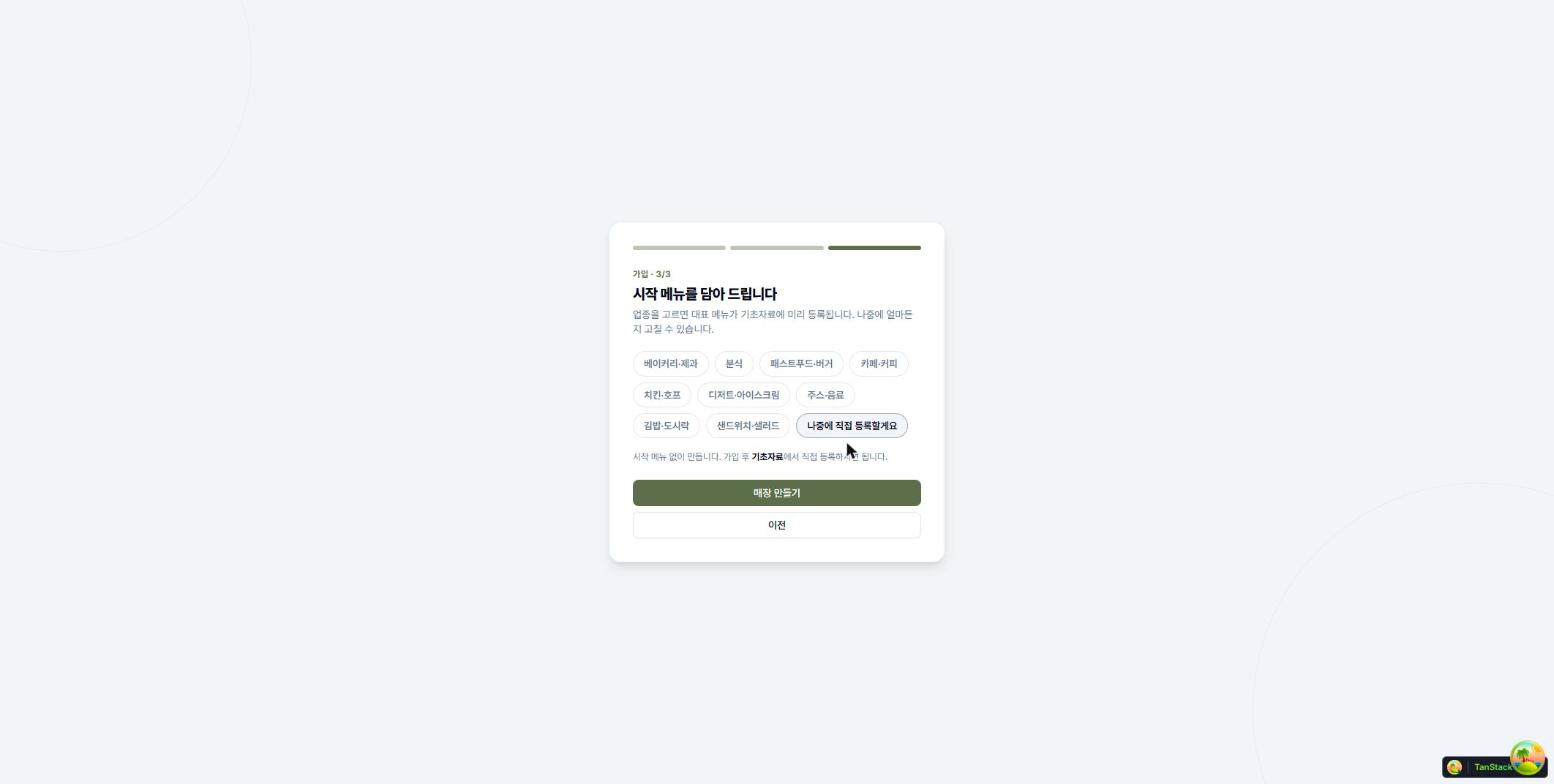
시작 메뉴를 담아 주세요. 업종을 고르면 대표 메뉴가 미리 담깁니다. 카페·커피를 고르면 아메리카노·카페라떼 같은 메뉴가 체크된 채 보입니다. 빼고 싶은 것은 체크를 끕니다. 메뉴는 나중에 [마스터]에서 얼마든지 고칠 수 있습니다. 업종은 여러 개 고를 수 있습니다. 화면에도 「업종을 여러 개 고를 수 있습니다 — 고른 업종의 메뉴가 아래에 모입니다」가 보입니다. 카페 겸 베이커리라면 두 업종을 다 켜 주세요. 메뉴가 업종 제목 아래에 묶여서 보입니다. 이름이 같은 메뉴는 먼저 고른 업종의 것 하나만 담깁니다. 직접 넣고 싶다면 [나중에 직접 등록할게요]를 누릅니다.
-
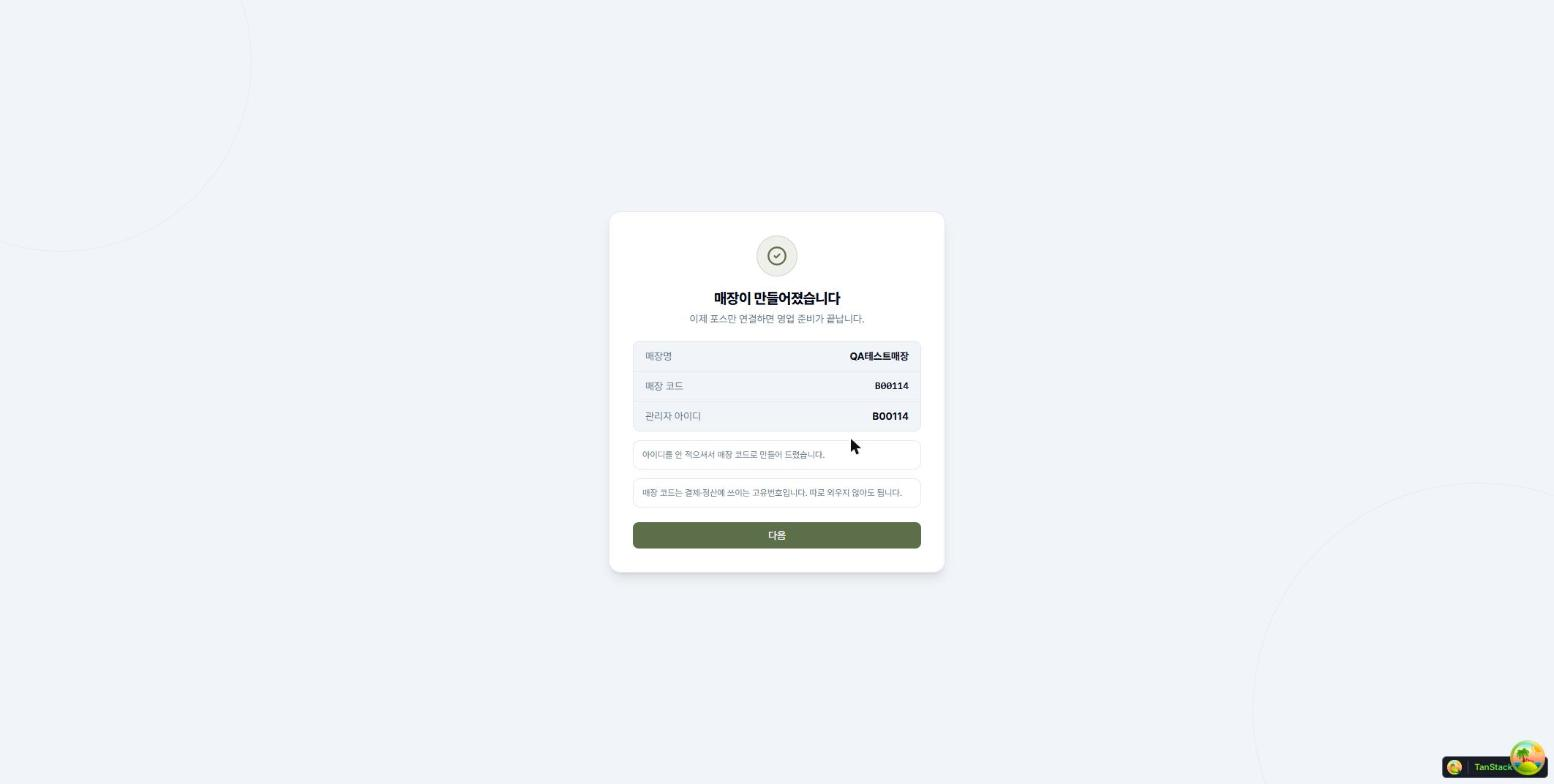
[매장 만들기]를 눌러 주세요. 「매장이 만들어졌습니다」와 함께 매장명·매장 코드·관리자 아이디가 보입니다. 관리자 아이디는 로그인에 씁니다. 고른 영업방식도 함께 보입니다. 「영업방식: 후불식 — 포스 설정에서 바꿀 수 있습니다」처럼 표시됩니다.
-
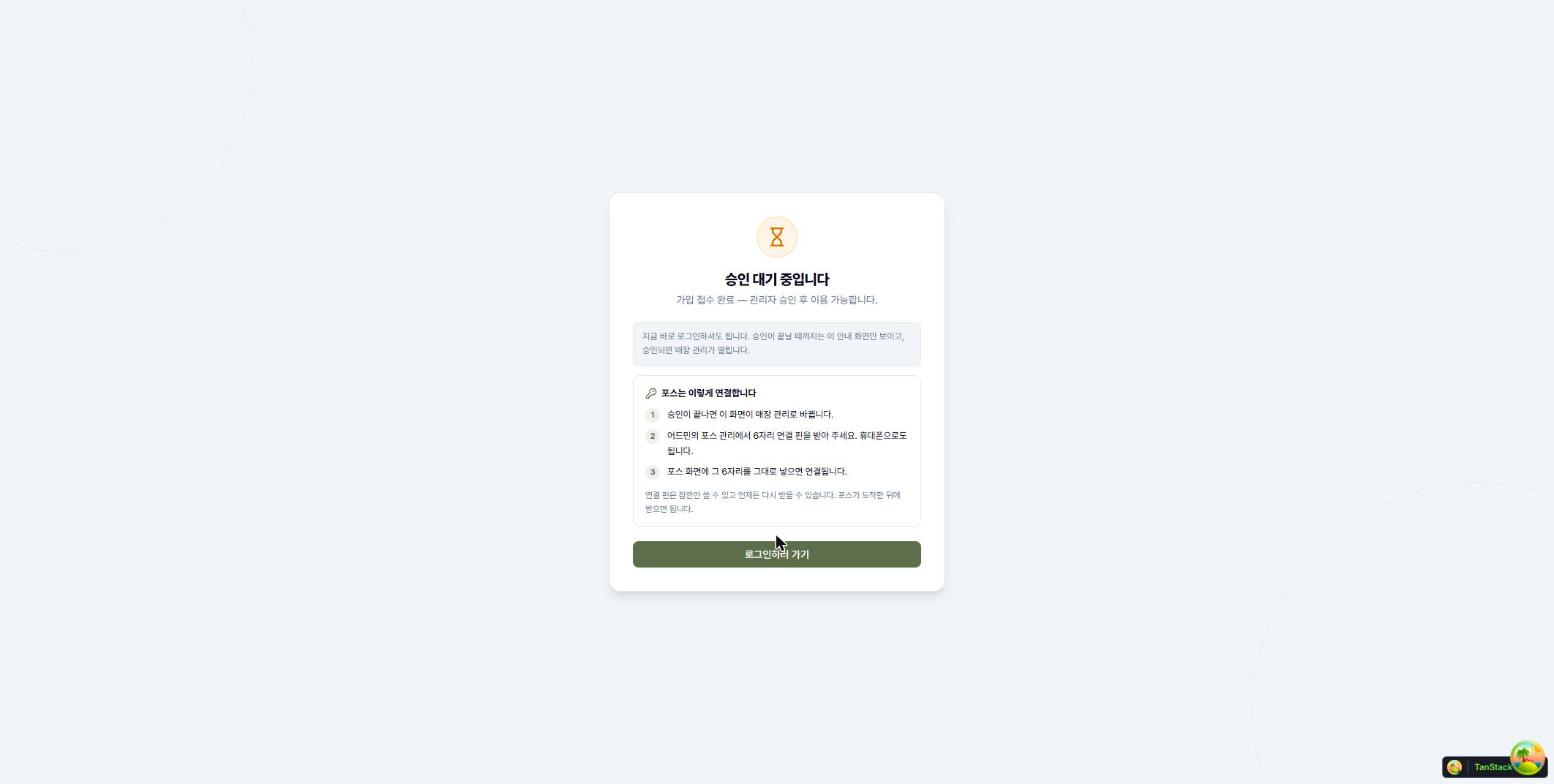
[다음]을 누르면 「승인 대기 중입니다」가 보입니다. 텍토포스가 매장을 확인한 뒤 승인합니다. 승인 전에도 로그인은 되지만 매장 관리는 잠겨 있습니다.
- 승인이 끝나면 관리자 아이디와 비밀번호로 로그인해 주세요.
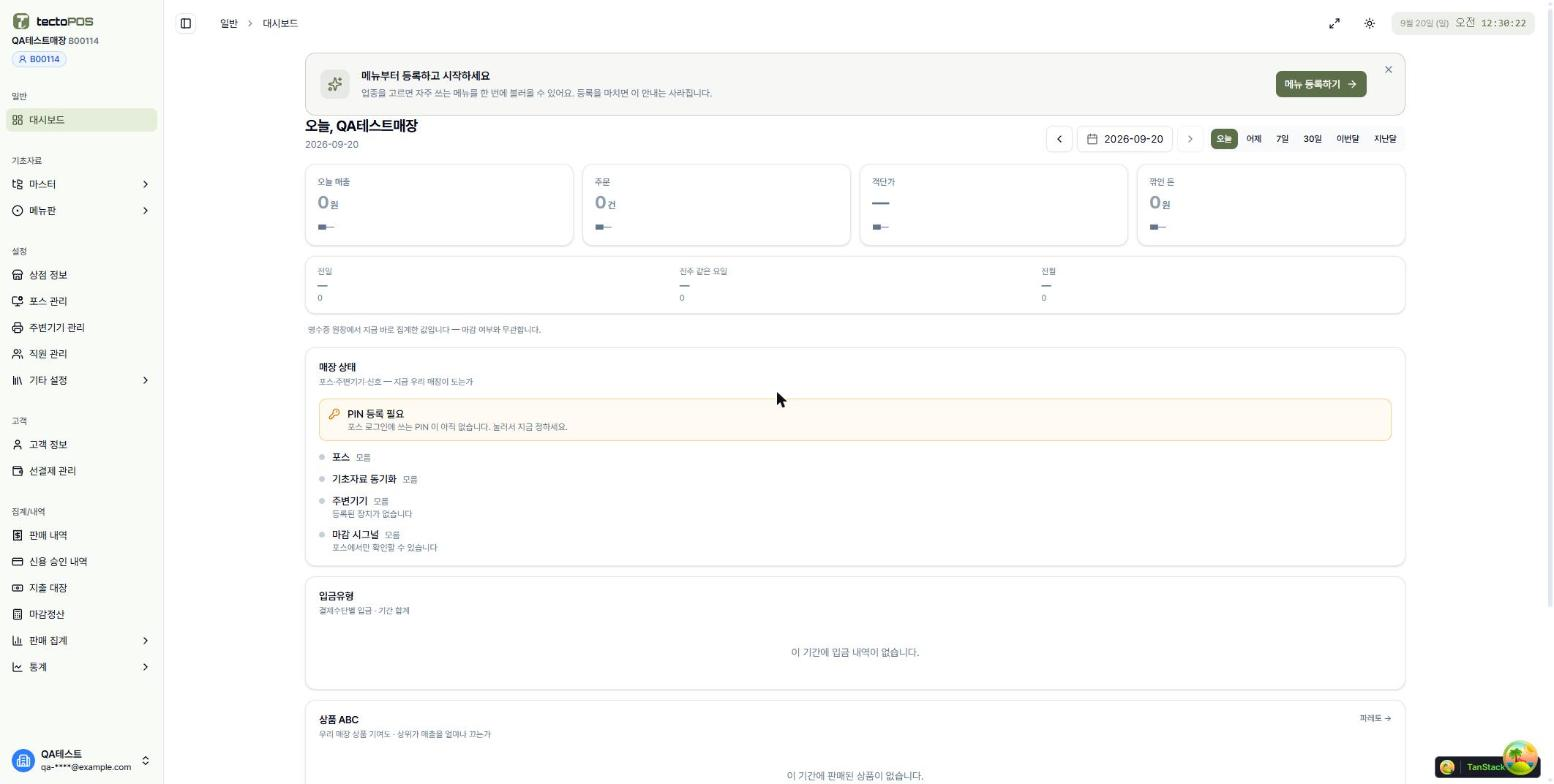
[아이디 저장]을 켜 두면 다음부터 아이디를 다시 넣지 않아도 됩니다. 대시보드 맨 위에 「메뉴부터 등록하고 시작해 주세요」 안내가 보이면 이 매장을 쓸 준비가 된 것입니다. [메뉴 등록하기 →]를 누르면 다음 페이지 「상품 등록하기」로 이어집니다.
「매장 상태」 칸의 「PIN 등록 필요」는 포스 로그인에 쓸 PIN 이 아직 없다는 뜻입니다. 눌러서 정해 두면 포스 첫 로그인이 편합니다.
💡 적은 아이디와 다른 아이디를 받았다면 매장이 만들어진 화면에 이유가 표시됩니다. 「적어주신 아이디를 이미 누가 쓰고 있어서 매장 코드로 만들어 드렸습니다」 같은 문구입니다. 화면에 보이는 그 아이디로 로그인해 주세요. 💡 승인이 끝났는지 모르겠다면 로그인해서 [승인됐는지 다시 확인]을 눌러 주세요. 승인되면 그 자리에서 매장 관리가 열립니다. 관리자 페이지에는 비밀번호 찾기가 없습니다. 잊어버렸다면 고객센터에 연락해 주세요.